В окно выглядывать – покой, мир, безопасная ситуация.В него вылезать или из...



Каждый пользователь может в какой-то момент столкнуться с проблемой файлов с расширением iso. Не всегда с первого раза удается понять, чем открыть образ диска, как его использовать. Для этого созданы специальные программы, позволяющие распаковать или просмотреть такие файлы.
По умолчанию Windows не указывает, чем открыть iso расширение, и пользователю необходимо подобрать утилиту самостоятельно. В таком формате сохраняются образы дисков, которые далее можно будет записывать или использовать на компьютере. Если сформулировать иначе, то это архив, который полностью собирает все данные с носителя и является его полной копией. Создать его можно с любого CD или DVD носителя. Как правило, так сохраняют диски с играми или операционные системы.
Часто формат iso используется для создания копии Windows, которую в дальнейшем можно будет записать на диск, флешку и использовать для установки на другом компьютере. У многих людей возникает вопрос, чем можно открыть iso образ. К примеру, это можно выполнить встроенными в операционную систему инструментами или воспользоваться обычными архиваторами.
Человеку может понадобиться открыть образ для того, чтобы вытянуть какой-то один конкретный файл или для использования всего содержимого целиком. Для этих целей есть два способа:
Самый простой способ, как открыть образ диска – воспользоваться архиваторами. Их очень легко скачать и установить, ими можно пользоваться бесплатно. Загружать лучше с официальных сайтов, чтобы вместе с установщиком не занести вирусы. Самые популярные и надежные варианты для открытия архивов – WinRar и 7Zip. Все современные версии поддерживают русский язык, поэтому ориентироваться в интерфейсе будет легко.
Обе эти утилиты предоставляют одинаковый функционал, который заключается в возможности открыть iso, извлечь из него необходимые файлы. Во время установки архиватора необходимо поставить галочку на пункте «Интеграция с оболочкой операционной системой». После этого можно просто кликнуть на файле правой кнопкой мыши. В меню выбрать соответствующий пункт, где указано название утилиты для архивов. Дополнительный список предложит на выбор вам сделать несколько разных действий:
Следует учитывать, что такой метод предоставляет возможность работать с образом только в формате чтения, записать через архиватор файлы на диск или флешку у вас не получится. Это предоставляет возможность работать с содержимым только на самом компьютере. К примеру, при необходимости переустановить операционную систему записать флешку с файлами ОС не получится.
Более широкий функционал для работы с iso предлагает программа для чтения образов дисков. Как правило, для их полноценного использования необходимо купить лицензию, но для работы дома версии для пробного периода будет вполне хватать. На данный момент самыми востребованными считаются две утилиты:
Один из вариантов, чем открыть iso – Deamon Tool. Для использования на бесплатной основе можно скачать версию Lite, она есть в свободном доступе на официальном сайте разработчиков. Суть утилиты в том, что она создает на вашем ПК несколько виртуальных приводов, в которые можно монтировать iso. Установите программу: в трее должен появиться значок, который поможет быстро отключать, подключать образы дисков.
Автоматически после установки появится один виртуальный привод, который можно сразу использовать. Для этого:
При необходимости на значке программы можно нажать правой кнопкой и открыть панель настроек, управления. Более «дружелюбный» и наглядный вариант интерфейса утилитой можно увидеть, если запустить ее в полноэкранном режиме с рабочего стола (или из папки, куда вы ее установили). В меню будут всплывать дополнительные подсказки при наведении на элементы управления.

Еще один вариант, чем можно открыть iso – программа для образа диска UltraISO. Полную версию необходимо покупать, но для домашнего пользования следует после установки всегда выбирать запуск пробной версии. Для установки нужно перейти на официальную страницу утилиты и скачать ее, там же можно выбрать необходимый язык интерфейса перед загрузкой. Далее алгоритм следующий:
Главный плюс UltraISO в том, что вы можете сразу же распаковать все данные или запустить процесс записи на диск. Для этого в верхнем меню следует выбрать значок с горящим диском («Записать образ CD»). Если хотите провести установку игры, то сначала смонтируйте iso в виртуальный привод или проведите распаковку в любую папку на компьютере. Для этого:
Большинство компьютерных игр, которые геймеры скачивают из интернета, чтобы не платить за лицензионные версии, распространяются в специальных образах. Эти образы эмулируют содержимое диска с игрой. Особенно актуальны образы были в том время, когда большой популярностью обладали физические носители. Давайте разберемся, как установить игру с ISO-файла, поскольку эти знания могут пригодиться каждому геймеру, который захочет попробовать старую игру в нынешнее время.
Для начала разберемся, что такое ISO-файлы. Данное расширение представляет собой образ компакт-диска, в котором записано все содержимое физического носителя. Для работы ISO-образа необходим виртуальный привод на компьютере. Система воспринимает ISO как обычный диск, вставленный в DVD или CD-привод. Для корректной работы с образами нам потребуется сторонний софт. Открытие ISO-файлов возможно через:
Подобных программ можно найти целый список, но их функционал предельно похож, поэтому мы разберем на примере основных и популярных утилит. Итак, рассмотрим инструкцию, как установить игру с ISO-файла.
Для корректной работы образа вам потребуется сам и виртуальный привод. Образ вы скачиваете из интернета (обычно игры в ISO можно найти в огромном количестве на торрент-трекерах и подобных ресурсах). Программа устанавливается с официального сайта разработчиков, а уже через нее создается виртуальный привод.
В браузере откройте ссылку на официальный сайт разработчиков программы. На странице нажмите кнопку «Загрузить». Вы можете выбрать один из вариантов - продвинутый, простой и профессиональный. Для монтирования файлов в виртуальный привод подойдет и обычная версия софта. Загружаем DAEMON Tools Lite. Если вам понравится функционал программы, то вы можете приобрести ее либо активировать с помощью пиратского кряка.
Запустите исполнительный файл и выберите пункт «Бесплатная лицензия». Далее следуйте инструкции по установке. Дождитесь окончания загрузки и инсталляции. После запуска программы в трее на рабочем столе появится соответствующая иконка. Кликните по ней правой кнопкой мыши, чтобы открыть меню с приводами. Нажмите по одному из виртуальных дисков и выберите папку на винчестере, в которой находится образ ISO. После того как файл будет смонтирован, зайдите в «Мой компьютер» и откройте дисковод с соответствующим названием. Если в образе предусмотрен автозапуск, то вы сразу же перейдете к установке игры.
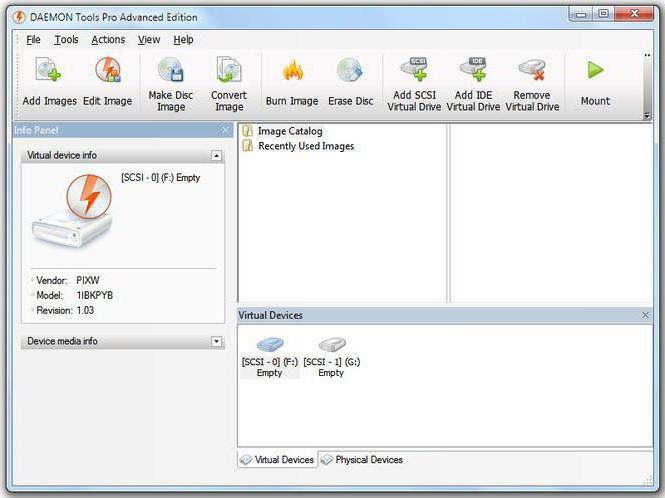
Еще один вариант чтения ISO-файлов в DAEMON Tools. Откройте программу с помощью ярлыка на рабочем столе и нажмите на "Файл" - "Открыть". В окне найдите папку с ISO и снова нажмите на кнопку "Открыть". Далее вы увидите содержимое образа в главном окне. В нижней части программы выберите виртуальный привод и кликните по кнопке «Смонтировать».
Теперь вы знаете, как установить игру с ISO-файла с помощью DAEMON Tools. Двигаемся дальше.
На сайте разработчиков вы можете скачать пробную версию софта. После установки необходимо выполнить следующие действия:
Помимо установки игр, с помощью Alcohol вы сможете также выполнять много других операций. Например, создавать собственные образы, записывать их на физические носители, создавать загрузочные флешки и так далее. Рекомендуем пользоваться данной утилитой в повседневной деятельности при работе с дисками и флешками. Вы также можете приобрести лицензионную версию. Однако для установки игр подойдет и взломанная копия либо пробный вариант.

Самая простая программа из всех перечисленных. Разберемся, как запустить игру с ISO-файла через данную утилиту:

С помощью всех описанных программ вы сможете легко установить игры из ISO-файлов на ваш компьютер. Выберите утилиту, которая вам больше нравится по функционалу и управлению, чтобы монтировать образы максимально удобно и быстро!
Как открыть образ диска в операционной системе Windows 7 и Windows 8? Очень просто, это можно сделать средствами самой операционной системы. Да ладно, как будто Вы не знали? В Windows 8 появилось встроенное средство для работы с ISO образами, при необходимости восьмёрка даже может прожечь ISO-образ на диск. А вот в случае с Windows 7 такой номер не пройдёт, нам придётся установить бесплатную программу DAEMON Tools Lite. Судя по вашим письмам, эта тема вам интересна, разберём оба варианта.
Привет друзья! Если вы скачали какой-либо образ диска в интернете, наверняка он будет формата ISO, этот формат является самым распространённым для образов дисков. Естественно для работы с образом, вам нужно будет этот образ открыть. Например это будет образ с игрой, для того чтобы запустить установку игры, мы подключим образ к виртуальному дисководу, затем откроем сам образ и запустим файл-установщик игры. Если у вас установлена Windows 8, то сделать это можно так.
Если мы выберем второй вариант, то наш образ запишется на DVD-болванку, если же выберем "Подключить", тогда Windows 8 создаст виртуальный дисковод (в нашем случае (J:)) и подключит к нему ваш образ, выбираем первый вариант "Подключить", и наш образ подключается к виртуальному дисководу (J:).

Чтобы открыть образ диска в него нужно просто войти как в обычную папку. Находим в нём исполняемый файл игры и запускаем его. Происходит установка игры. Таким образом друзья, вы можете открыть любой образ. Очень удобно, не правда ли?

А что делать тем из нас, которые решили работать до самой своей старости в операционной системе Windows 7.
Как открыть образ диска с помощью программы DAEMON Tools Lite
Им придётся скачать бесплатную (для личного использования) программу DAEMON Tools Lite. Идём на официальный сайт программы
http://www.daemon-tools.cc/downloads и выбираем язык Русский и DAEMON Tools Lite 4.
DownloadFREE.

Download.

Устанавливаем программу

Принимаем лицензионное соглашение. Обязательно выбираем пункт "Бесплатная лицензия".

Драйвер SPTD 1.86 в принципе не нужен, программа прекрасно работает и без него, но если что, вы всегда сможете установить его отдельно.

Если вам не нужны лишние программы в системе снимите галочки со всех пунктов.

Вот и всё, запускаем нашу программу.

Обратите внимание, у нас появился виртуальный дисковод под буквой (H:).

В главном окне программы нажимаем кнопку "Добавить образ",
Вопросы о том, как открыть незнакомый формат файла, рано или поздно возникают у почти любого пользователя компьютера, ведь список приложений, изначально входящих в библиотеку Windows, подходит далеко не всем из них. Бывает, что скачав какую-либо программу, человек вместо привычного файла с расширением.exe, представляющего собой приложение, получает образ диска. В таком случае важно знать, чем можно открыть ISO и как его использовать.
Файл ISO (ИСО, реже ИЗО) - это виртуальный образ физического носителя - оптического диска, обычно формата CD или DVD, содержащий копию всех его данных. Этими данными может быть что угодно: музыка, видео, фильмы, копии настоящих дисков, использующиеся для удобной установки приложений, и так далее. Этот тип файлов стал распространяться довольно давно, когда практически не существовало быстрого интернета, и поиск нужных приложений в основном осуществлялся через обмен дисками, тогда ИСО-файлы помогали обходить защиту многих программ, требующих для разрешения работы с ними наличия физического носителя в дисководе.
Сейчас виртуальные образы дисков используют для распространения больших по весу программ (в основном это видеоигры) или их пакетов. Помимо использования для хранения данных, ИСО-образ позволяет точно воспроизвести оригинал физического диска. Для этого нужно записать содержащуюся в нём информацию на пустую «болванку».
Программы, которыми открывается расширение ISO, делятся на два типа: архиваторы, способные прочитать содержимое виртуального диска, и создатели виртуальных приводов, имитирующие наличие дисковода и подключающие к нему образы. Первые из них подходят, если нужно просто получить доступ к файлу ISO или скопировать его содержимое на компьютер. По структуре он представляет собой обычный архив со сжатой информацией, потому содержащиеся в нём файлы можно открывать, редактировать и копировать с помощью таких программ, как 7Zip или WinRar.
Второй тип программ используется для более удобной и расширенной работы с виртуальными приводами и включает в себя приложения по типу Daemon Tools. Ими можно устанавливать программы с виртуальных дисков и имитировать присутствие носителя в дисководе. Именно их всегда рекомендуют использовать, если есть такая возможность, ведь существует целый перечень бесплатных и удобных даже для неопытных пользователей эмуляторов виртуальных приводов.
По умолчанию большинство архиваторов не ассоциируют с собой формат образа диска ISO, но открыть его с их помощью всё же можно. Для этого нужно изменить настройки программы. Например, в приложении WinRar это делается по такому алгоритму:
С помощью программы 7-Zip тоже можно открыть ИСО файл. Для этого достаточно зайти в программу, нажать «открыть» и дважды кликнуть на нужный образ левой кнопкой. Кроме того, можно нажать правой кнопкой на сам файл, выбрать функцию «открыть с помощью» и найти в появившемся меню нужный архиватор.
К минусам этих программ относится то, что с их помощью можно манипулировать файлами на образе только в пределах компьютера. Архиваторами нельзя, например, скопировать установщик Windows на флешку - для этого понадобится помощь более продвинутых утилит.
Самый популярный тип программ, которыми можно открыть формат ISO на компьютере - это эмуляторы виртуальных приводов. Они включают в себя множество полезных функций по работе с образами дисков, такие как их монтирование и размонтирование, а также работа со сразу несколькими цифровыми носителями. Самая известная утилита такого типа - это Daemon Tools, но существуют и другие, такие как WinISO, ISOBuster, UltraISO, Roxio Easy Media Studio, Alcohol 120%, Gilles Vollant WinImage и прочие.
Самая известная специализированная программа, которую используют для чтения ISO - это Daemon Tools. Её можно скачать онлайн с официального сайта. Существует бесплатная версия утилиты, называющаяся DT Lite и включающая в себя всё необходимое для работы с готовыми образами, а также платная, используемая для более продвинутых задач, таких как создание новых виртуальных дисков и их прожиг на физические носители.
 После скачивания и установки утилита автоматически создаёт виртуальный привод, на который сразу можно монтировать образы дисков. После монтирования пользователь получает доступ к файлам ISO через папку «Мой компьютер», как если бы они были на физическом носителе, вставленном в дисковод. «Искусственный» привод при открывании предоставляет доступ ко всем файлам на копии диска.
Интерфейс программы очень прост и дружелюбен даже для новичков, но всё же некоторым из них может понадобиться подробная инструкция открытия образа ISO утилитой Daemon Tools:
 С помощью Daemon Tools можно выполнить открытие двух или более архивов одновременно. Для этого нужно нажать на кнопку «Добавить виртуальный DT привод» или «Добавить виртуальный SCSI привод». Особой разницы между ними нет, за исключением реагирования на некоторые системы защиты от копирования. В каждом из виртуальных дисководов можно монтировать отдельный образ диска.
Ещё одна неплохая утилита для эмуляции носителей - это небольшая программа под говорящим именем Ultra ISO. Стоит отметить, что она работает не только с ISO, но и с другими форматами файлов-образов, например.bin, .mdl, .cue, .mdf, .isz (её особый формат) и прочие - всего насчитывается 30 расширений. Чтобы открыть образ ISO с её помощью, нужно выполнить такие действия:
Главное достоинство утилиты - это возможность сразу же извлечь все файлы из образа или начать его запись на болванку. Для этого нужно всего лишь выбрать опцию «записать фалы на CD» в верхнем меню приложения.
 Ещё одно приложение, позволяющее открыть расширение ISO - это Alcohol 120%, также сыскавшее среди пользователей некоторую известность. В отличие от DT и UltraISO, оно платное (за исключением пробной версии), а также более сложное в использовании, но взамен обладает некоторыми недоступными другим утилитам функциями. Для того чтобы с его помощью открыть образ, нужно:
Пользование программами для просмотра файлов ISO - несложная задача, с которой по силам справиться даже начинающему пользователю компьютера. Для этого существует множество утилит, каждая со своими особенностями, плюсами и минусами. Выбирать подходящую надо на основе цели и частоты её применения отдельным человеком.
Где-то с 2005 года популярными стали файлы с расширением ISO, MDF, MDS и другие подобные файлы, но и по сей день многие не знают, как открыть файл ISO.
На самом деле все эти расширения подразумевают, что вместо физического диска вся информация содержится в одном небольшом файле.
Если сказать языком профессиональных пользователей, то это все являет собой образ диска. То есть это то же самое, что и обычный CD или DVD диск, но без самого физического диска, без болванки.
Сам процесс скачивания состоит в следующем:


Собственно, после этого будет происходить установка. Когда она закончится, можно будет запустить программу обычными средствами Windows.
В запущенной программе, чтобы открыть образ диска, потребуется просто нажать на кнопку «Открыть».
За нее отвечает соответствующая пиктограмма, которая выделена на рисунке №4.

После этого следует просто выбрать нужный нам ISO файл, то есть образ диска при помощи обычного стандартного средства Windows.

Как видим, все, что есть в образе, содержится в том окне, которое выделено на рисунке выше.
Соответственно, там нужно открыть то, что нам нужно – если установочный файл, то нужен тот, который имеет расширение «.exe», если какой-то фильм, то «.avi», «.mov» и тому подобное.
Как видим, все происходит очень просто и даже самый неопытный пользователь сможет разобраться во всем этом.
Еще одна очень популярная программа, открывающая ISO-образы в Windows.
Там можно найти бесплатную версию, покупать потребуется только обновления. Пройдя по вышеуказанной ссылке, следует нажать на кнопку «Загрузить».
Для открытия нужных нам файлов достаточно будет установить обычную Lite версию, ведь особых манипуляций проделывать мы не собираемся.
В общем, вторая в списке на вышеуказанном сайте и есть та самая Lite версия.

В таким же образом скачанной и установленной программе следует выбрать пиктограмму открытия образа (выделена на рисунке №7).

После этого следует выбрать нужный нам образ. Правда, он не откроется в том же окне Daemon Tools, но его можно будет увидеть в «Моем компьютере» как обычный вставленный в привод диск.
Соответственно, и открыть его можно будет там же.
Правда, для этого еще нужно будет запустить добавленный в программу файл. Для этого есть соответствующая пиктограмма запуска.
Само окно с добавленным образом выглядит так, как показано на рисунке №8. Там же выделена кнопка запуска образа.

После того как образ будет запущен, следует зайти в «Мой компьютер» и там открыть содержимое образа. Там узнать нужный нам диск будет очень просто. Пример такого показан на рисунке №9.
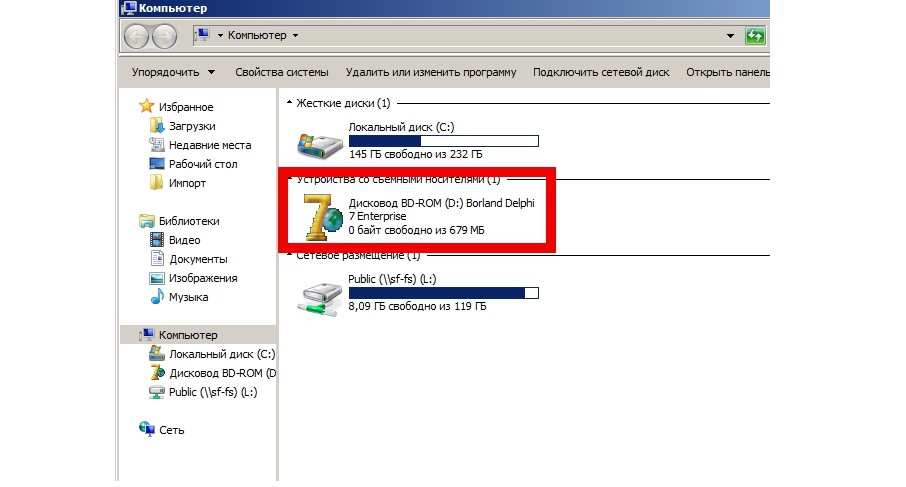
Тоже видно, что в том, как открыть ISO через Daemon Tools, нет абсолютно ничего сложного.
А, учитывая то, что сейчас подобные файлы набирают все большую популярность, установить такую программу на свой компьютер точно стоит.
Удивительно, но ISO может открыть . Хотя, конечно, об этом на сегодняшний день знает очень мало людей.
На этой странице нам понадобится выбрать один из двух вариантов – for 32-bit или for 64-bit. Они предназначены для разных систем в зависимости от разрядности.
Но открыть то, что нам нужно, можно будет вполне обычным способом – двойным щелчком. Тоже, как видим, нет абсолютно ничего сложного.
В окно выглядывать – покой, мир, безопасная ситуация.В него вылезать или из...

Сонник XXI века Деньги во сне к чему снятся Деньги - увидеть во сне мелочь – к...

Что круче и престижнее: университет, институт или академия? Ищите ответ в...
