В окно выглядывать – покой, мир, безопасная ситуация.В него вылезать или из...



Всё больше людей предпочитают хранить фотографии с семейных праздников, рабочие документы и прочие важные данные на флешках. Хозяева этих USB-накопителей уверены, что так информация будет в безопасности и точно никуда не пропадет. К сожалению, современные вирусы могут нанести вред не только компьютеру, но и любым съемным носителям. Если вы столкнулись с этой проблемой, то есть хорошая новость - информацию можно спасти. Из этого текста вы узнаете, как восстановить удаленные файлы с флешки в программе ФЕНИКС.
Для начала вам нужно и установить ее на компьютер. Загрузка займет буквально пару секунд, так как объем дистрибутива составляет всего 10 мегабайт. Двойным щелчком мыши запустите установщик и следуйте инструкции, которая появится на экране вашего компьютера. Выберите папку для установки софта, изучите лицензионное соглашения и для удобства сразу же отправьте ярлык программы на рабочий стол.
Запустите ФЕНИКС. В стартовом меню программы вы увидите информацию о том, с какими устройствами она поддерживает работу. Нажмите «Далее» чтобы перейти непосредственно к восстановлению информации. Выберите флешку в списке дисков. Если в перечне отображены только локальные диски, то убедитесь в подключении USB-накопителя к ПК, а затем щелкните по кнопке «Обновить список дисков». После этого флешка должна появиться в списке, а вы сможете перейти к третьему шагу.
В программе предусмотрено два режима проверки - быстрый и расширенный поиски. Оба они подойдут даже для неопытного пользователя, который случайно удалил файл с флешки. Как восстановить данные долго думать не придется, ведь программа практически всё сделает за вас. Достаточно следовать подсказкам, появляющимся на экране.
 Выбор режима работы
Для ускорения процесса поиска укажите, какие именно типы файлов пропали с флешки. ФЕНИКС может восстановить любые изображения, текстовые документы и таблицы, видео и аудиофайлы, архивы, HTML, PHP и другую информацию. Также будет хорошо, если вы помните примерный размер файлов. Выберите подходящий вариант в выпадающем списке или введите нужные значения вручную. Готово? Запустите сканирование и дождитесь его окончания.
 Настройка сканирования
Через пару минут на экране появятся результаты проверки. Вы сможете ознакомиться со всеми найденными данными, которые ФЕНИКС посчитал пригодными для восстановления. При необходимости вы можете менять вид отчета: настраивайте сортировку файлов, а также их отображение. Если хотите получить более подробную информацию о каком-либо объекте, то выделите его и нажмите «Просмотр». Так вы сможете узнать размер файла, вероятность его восстановления и другие данные.
 Таблица удалённых файлов
 Просмотр информации о файле
Отметьте галочками все элементы, которые хотите вернуть. Кликните «Восстановить» и выберите предпочтительный способ сохранения. Вы можете сохранить информацию на жестком диске своего компьютере, записать ее на диск или загрузить восстановленные данные в интернет по FTP. Просто кликните по нужному пункту и следуйте подсказкам на экране.
 Выбор способа восстановления файлов
ФЕНИКС - это универсальная программа для восстановления удаленных или поврежденных данных. С нашим приложением вы быстро сможете , флешки, жесткого диска и любого другого носителя информации буквально за пару минут. Скачайте софт и спасите ценные данные прямо сейчас!
Случайное удаление информации записанной на USB флэш устройство довольно частая проблема, но восстановить их очень просто, если есть наличие сети Интернет и малого набора знаний, что помогут решить такую проблему. Но, люди, слабо владеющие компьютером, впадают в панику и рушат свою нервную систему, оперативно пытаясь напечатать или восстановить информацию вручную создавая утерянные файлы. На сегодняшний день существует ряд программного обеспечения разработанного непосредственно для решения подобной проблемы.
Алгоритм действий.
Каждый пользователь должен запомнить следующую последовательность действий:
В случае правильного выполнения всех действий и действительности нашего предположения о проделках вирусах в списке файлов могут появиться и те, которые якобы были утрачены. Внешне скрытые файлы и папки представлены полупрозрачными значками. Такой файл стоит сразу же перенести в компьютер, чтобы не утерять его окончательно, а флешку следует проверить любым антивирусным программным обеспечением, к примеру, отлично справится с данной задачей «Dr. Web Cureit», имеющийся в свободном доступе на официальном сайте разработчика.
Скачать и установить программу можно с официального сайта, поскольку она находится в открытом доступе. Процесс установки очень прост, и сложностей возникнуть не должно. Для тех, кто любит поумничать сразу стоит сделать оговорку – ни в коем случае нельзя скачивать и устанавливать программу на флешку с утраченными файлами, поскольку это никак не повысит эффективность распознавания, а приведет к перезаписи данных. Дальнейший алгоритм крайне прост:



Если данный индикатор приобретает желтый цвет, то файл восстановлен, лишь частично, и может не функционировать. На такой случай имеется ряд специального программного обеспечения, при помощи которого пользователь имеет шанс восстановить рабочее состояние. Подробнее о таком софте можно прочитать в сети Интернет и ему посвящаются другие обзоры.
Красный же индикатор свидетельствует о полной утрате файла, и кроме названия больше ничего увидеть не получится, либо увиденное будет полнейшей абракадаброй из символов, которые никак не связаны с информацией ранее представляемой в документе.
Суть же данного списка заключается в том, чтобы пользователь мог выбрать нужные для него файлы и нажать «Восстановить». При нажатии будет предложен выбор места, в котором будут сохранены данные. Очень важно, чтобы данное хранилище располагалось где угодно на компьютере или ноутбуке, но, ни в коем случае не на флешке.
В данной статье описана инструкция действий, которые должны быть выполнены каждым пользователем, столкнувшимся с потерей информации на съемном носителе информации или непосредственно на компьютере. Помимо описанной программы Recuva имеется множество аналогичного софта. Большинство видов различаются в методах поиска информации, потому очень даже предпочтительно будет не останавливать поиск после неудавшейся попытки с использованием одной программы. Подробнее о других программах по восстановлению удаленных данных читайте в сети Интернет.
В наши дни существуют целые компании, главной задачей которых является возврат утерянных пользователями файлов. Они умеют работать с разбитыми, промокшими, отформатированными жесткими дисками, с флешками и картами памяти. В большинстве случаев услуги подобных фирм стоят очень недешево. При этом зачастую мы можем с тем же успехом восстановить файлы сами при помощи специализированных программ. Часть из них – причем далеко не худшая – распространяется совершенно бесплатно. Большинство утилит такого рода работают на схожих алгоритмах, а главное отличие между ними заключается в интерфейсе и в наличии дополнительных функций. Из всего этого разнообразия мы рассмотрим самые популярные, удобные и функциональные по нашему мнению.
Простая программа, умеющая восстанавливать файлы с любых цифровых носителей информации, подключенных к ПК. Она поддерживает файловые системы NTFS, NTFS5, FAT12, FAT16, FAT32. Работает с флешками, карточками памяти, жесткими дисками. Утилита устраняет последствия атаки вирусов, сбоя ПО, экстренного отключения энергоснабжения. Восстанавливаются данные из удаленных папок или отформатированных дисков. Она умеет возвращать даже информацию из корзины, если вы случайно очистили её, а там оставалось что-то важное. Разумеется, утилита работает далеко не на сто процентов, но шанс дает хороший, а учитывая, что в течение тестового периода ей можно пользоваться бесплатно, тут вы точно ничего не теряете.
Программа приятна тем, что в ней мы можем просматривать каталоги так же, как в обычном проводнике Windows. Здесь мы сразу видим все файлы и папки, которые могут быть восстановлены. Через можно заглянуть и в корзину – тут же будет понятно, какие файлы были последними удалены. Показывается тип данных, время их удаления, имя, размер. Нужный файл довольно просто найти благодаря сортировке. Здесь же отображается вероятность успешного восстановления: "плохая", "средняя" или "хорошая". У соседних файлов, удаленных в одно и то же время, она может быть совершенно разной, и так нам проще определить, на возврат каких данных стоит направить ресурсы системы.
Для изображений с "хорошей" вероятностью восстановления работает предпросмотр. Утилита отличается простым, приятным интерфейсом, но процент возвращаемых ею данных сравнительно невысок. Если файлы не получилось вернуть с помощью , стоит попробовать одну из следующих программ в списке.
Тестовый ознакомительный период – 30 дней. Одна официальная копия утилиты стоит 1950 рублей . Доступна для Windows XP/2000/NT/2003/Vista/7.
Слегка устаревшая, но всё еще бойкая утилита для надежного восстановления стертых файлов в Windows, Linux и Mac и iOS (например, в iPod). Лучше всего она работает с данными в FAT 32. Утилита возвращает вам ту информацию, которая была утеряна в результате очистки корзины, вирусных атак, внезапного выключения электричества, сбоев в компьютере или мобильном девайсе. Тут есть пошаговый мастер, несколько вариантов интерфейса под каждый запрос. Программа привлекает довольно много пользователей, но на самом деле использовать ее стоит только в том случае, когда все остальные с задачей не справились. У есть серьезные минусы, о которых не принято говорить:
Программа превосходит другие альтернативы только в части успешного восстановления файлов на картах памяти и флешках. Здесь работает мощный алгоритм, а при желании прямо из нее можно установить запустить точечное восстановление почты, документов MS Office или фотографий. Интерфейс – точно из эры Windows XP, он смотрится архаично и поначалу вам будет неудобно. Поэтому для разового использования лучше взять Recuva или SoftPerfect File Recovery (см. дальше).

В то же время, если разобраться, полезных функций у гораздо больше, и к некоторым из них есть доступ даже без покупки программы. Например, здесь лучший просмотрщик файлов , без конкуренции. Здесь можно выбрать, какой именно тип данных мы сейчас открываем: видео, картинку, базу данных, документ MS Office или PDF, exe-файл, папку, почтовое сообщение. И в зависимости от этого программа выбирает тип просмотра и дизайн просмотрщика. Картинку можно будет повернуть на 90° влево и вправо, фильм – проиграть (если он сохранился в достаточно хорошем виде). Diskinternals Uneraser по возможности дает самую точную информацию о выбранном вами файле. Но для того чтобы его восстановить, придется покупать программу, а она стоит очень недешево.
Пожалуй, самая популярная утилита для возвращения стертых данных. В основном – потому что бесплатная . Ее создала компания Piriform, "грушка", ответственная за другие очень распространенные программы для обслуживания ПК: CCleaner и Defraggler. – самое простое и удобное приложение в данном списке. Здесь не нужно задумываться над hex-кодом, выставлять фильтры, анализировать диски (хотя такой функционал тут есть, пусть и в урезанном виде). Главное, что в Recuva сделали прекрасный "Мастер восстановления", помогающий новичкам. Выбираешь из предложенного списка ответы, и в итоге программа сама проводит по ним анализ. Ты приходишь к нужному файлу и правильному методу. Появляется список искомых файлов с флешки, остается только выбрать галочками нужные и клацнуть на кнопку "Восстановить".


Программа радует огромным количеством языков для поддержки. Их здесь чуть ли не сотня. Она умеет добавляться в интерфейс корзины и проводника, если надо. Ее не придется запускать отдельно, под ярлык Recuva не требуется место на рабочем столе. В ней есть режим просмотра, хотя работает он далеко не так эффективно как у Handy Recovery, да и файлы по типам тут так просто не рассортируешь. Утилита хорошо подходит для пакетного восстановления данных, если вы точно помните, в какой папке флешки они находились.
Программа работает в Windows XP, Windows 7, Windows 8, а также более старых версиях этой ОС. Её можно скачать в двух вариантах: помимо стандартной существует также Recuva Portable, которая не требует установки и может быть запущена с портативного носителя. А если вам не терпится расстаться с деньгами, можно взять версию Recuva Professional с полным набором функций за €19,95.
Это очень мощная утилита, для которой восстановление файлов с флешек и карт – только малая часть функционала. Если Handy Recovery хорошо годится для частного пользователя, у которого случилось ЧП, то больше подходит профессионалам. Вероятность правильного возврата данных тут очень высока, у утилиты есть двенадцать версий, заточенных под конкретные обстоятельства. Правда, ключи к каждой из них придется покупать отдельно, а стоит программа недешево, от $50 до $850 . Бесплатная версия есть, но она восстанавливает только файлы весом до 256 килобайт. На этом далеко не уедешь.


Возможности у R-Studio очень широкие. Она поддерживает все главные файловые системы, включая exFAT, работает под Mac, Windows и Linux. Возвращает информацию с неисправных секторов и с отформатированных жестких дисков. Умеет искать файлы по сигнатурам. Восстанавливать информацию через сеть, копировать диски, создавать для них файлы-образы. А ее загрузочная версия способна работать даже на компьютере, который перестал загружаться.
Правда, для возвращения файлов с флешки нам всё это не особенно нужно. А для обычного пользователя у есть два больших минуса: высокая цена и сложный интерфейс. Найти нужный файл здесь гораздо труднее, нам дается масса "бонусной" (в данном случае – лишней) информации. Предпросмотра для картинок нет, вместо этого – HEX-код, который ничего не говорит тем, кто впервые сталкивается с восстановлением данных. Если у вас нет особых запросов по возвращению с флешки файлов Word или Excel, если вы не собираетесь становиться экспертом в этой области, есть программы гораздо удобнее и дешевле R-Studio.
Программа для тех, кому привычен интерфейс Windows 7. Если вам удобно перемещаться между вложенными друг в друга папками, если вам нравится наблюдать плитки файлов, – со Starus будет комфортнее всего. Она ничего не делает превосходно, в ней есть минусы и разные мелкие неудобства, но она объединяет в себе несколько "фишек" других утилит. Здесь есть "Мастер восстановления файлов", если вы хотите пошаговую инструкцию. Он не самый простой, человеку, далекому от мира ПК, опции выбора в нем могут показаться запутанными, но всё лучше, чем суровая и нефильтрованная правда R-Studio. Здесь есть возможность сохранять и монтировать образы дисков – вдруг пригодится? А еще программа может порадовать автоматическим превью.
Хорошо работает с поврежденными разделами дисков, но и для флешек с картами памяти ее тоже вполне можно использовать. Тем более любые носители информации тут моментально видны в интерфейсе, их не приходится искать, и нужные папку/файл, если следы от них там еще сохранились, найти и распознать не составляет проблемы.

Программа платная, полную версию для дома придется покупать за 1300 рублей . В тестовой, незарегистрированной версии она позволяет только отслеживать файлы, смотреть, найдены ли они и какая вероятность их восстановления.
Утилита работает под ОС Windows 95/98/2000/XP/ME/2003/2008 Server/Vista/7/8. Логические разделы FAT12 не поддерживает. Под Linux и Mac не запускается.
Кстати, совершенно аналогичный функционал и интерфейс предлагает другая программа, RS FAT Recovery, которая "как бы" сделана сторонним разработчиком. На самом деле отличий между ними нет, кроме пары чисто символических иконок. А поскольку за просят на добрых 700 рублей меньше (у RS FAT Recovery цена начинается от 2000 рублей), покупать любителям такого интерфейса стоит только Starus, без вариантов.
Самая простая утилита. Нужна в том случае, если у вас потерялось буквально несколько файлов, и вам хочется быстро их восстановить. Дальше вы утерянную информацию возвращать не планируете, потому вам не хотелось бы, чтобы программа занимала лишние мегабайты на жестком диске. Работать с очень легко: выбираете, в каком диске были потерянные файлы, нажимаете "Искать" – и возвращаете то, что программа смогла найти. Есть небольшая сортировка по размеру и дате, можно отфильтровать файлы с определенным расширением. В остальном функционал здесь очень примитивный. Именно этим приложение и подкупает. Оно бесплатное , в нем нет подводных камней. Вес – всего лишь 555 Кбайт. К тому же, программа не нуждается в установке: запускаете скачанный файл – и она уже готова к работе.


Поддерживается несколько десятков языков, включая русский. Поддерживаются диски в FAT32 и NTFS. Программа работает только под ОС Windows, от Windows XP до Windows 8. Утилита простая, быстрая в работе и очень удобная, но учтите, что она подходит для восстановления с накопителей только тех файлов, которые были удалены. Если данные были утеряны из-за форматирования или смены файловой системы, SoftPerfect File Recovery с таким не поможет.
Небольшая симпатичная программа, подкупающая своим оригинальным дизайном. К тому же, абсолютно бесплатная . Создана небольшой командой из Нью-Йорка, энтузиастами. Обновляется очень редко, работает только под ОС Windows (причем под Windows 8 её еще пока не адаптировали). При этом она поддерживает вполне достойный русский язык. И – имеет прелестный с визуальной точки зрения интерфейс. С зажигающимися разным цветом иконками, с прекрасными пастельными тонами. Даже некоторые баги с наслоением текста не мешают видеть эстетическую привлекательность . К тому же, в этой мелкой программе есть очень детальная таблица с данными о файле и замечательный фильтр по типу информации. С их помощью поиск новых данных становится делом пары секунд. Программа работает очень шустро, она отзывчива и отлично подходит для старых ПК.


Утилита способна работать с Windows 2000/XP/Vista/7 и серверными вариациями. Помимо FAT32 и FA16 она поддерживает также и FAT12. Первоклассного восстановления тут ждать не приходится, зато программа предлагает свежий взгляд на ситуацию, с ней приятно работать, а если у вас было утеряно очень много данных, из которых надо возвратить только малую часть, фильтры Undelete 360 окажутся самыми функциональными.
При начале работы с интерфейсом на русском языке учтите, что файлы и папки здесь восстанавливаются кнопкой "Сохранить". Иконка и ее название могут ввести в заблуждение. Всё-таки, команда над программой работает очень маленькая, и идеального перевода им сделать не получилось.
Программу можно проапгрейдить до про-версии, чтобы получить возможность пользоваться еще более продвинутым фильтром файлом и открыть функцию предпросмотра, актуальную при работе с картинками.
Привет друзья, в этой статье мы рассмотрим с вами как восстановить удалённые файлы с флешки
или как восстановить файлы после форматирования флешки
. Мне часто приходиться иметь дело с такой проблемой и я хочу рассказать вам, как её можно решить. Статья длинная и подробная, так как искренне хочется помочь пользователям восстановить удалённые файлы.
Важно знать, что файлы на флешке могут быть недоступны по двум причинам:
1) Заражение содержимого флешки вирусом. В этом случае Ваши файлы на флешке целы, но они модифицированы вирусной программой, к тому же, вирус присвоил им атрибут "Скрытый". В этом случае проверяем флешку антивирусом и удаляем вредоносную программу, затем убираем у файлов атрибут "Скрытый". Всё делаем быстро и чётко (подробности далее в статье).
2) Вторая причина. На самом деле ваши файлы по каким-либо причинам были удалены с флешки. Обычно пользователи сами удаляют файлы на флешке, например, форматируют флешку, но потом вспоминают, что на ней была нужная информация. В этом случае нужно прибегнуть к бесплатной или платной программе по восстановлению удалённых файлов, в этой статье мы восстановим удалённые на флешке файлы с помощью нескольких очень хороших подобных программ. Теперь обо всём подробно, но в начале статьи письмо от нашего читателя Сергея.
Как восстановить с флешки удалённые файлы , исчезнувшие довольно странным образом. История моя такая, вставил флешку в ноутбук друга, скопировал нужную информацию, затем пришёл домой подсоединил флешку к своему компьютеру и очень удивился, всполошился мой антивирус и сразу удалил с флешки десять вирусов. Затем я зашёл на флешку и не нашёл там ни одного файла. В интернете прочитал, что восстанавливать удалённые файлы нужно осторожно, какой-то особой программой и ни в коем случае не на пострадавшую флешку. И ещё прочитал, то вполне возможно файлы не удалены, а просто из-за ошибки или заражения вирусом им присвоен атрибут "Скрытый", атрибут этот нужно снять, запустив какой-то "батник". Скажите админ, как мне поступить и с чего начать? Сам пробовал применить две программы по восстановлению удалённой информации на флеш-накопителях, но к сожалению ничего кроме мусора на флешке не нашёл.
Данная информация пригодится всем людям, которые, пусть даже не часто, но имеют дело с компьютером и флешками.
Как восстановить удалённые файлы с флешки бесплатной программой DMDE
Как восстановить удалённые файлы с флешки бесплатно программой R.saver
Как восстановить удалённые файлы с флешки бесплатной программой Recuva
Как восстановить удалённые файлы с флешки программой Ontrack EasyRecovery Professional
Если у вас пропали с флешки все файлы, то вполне возможно, флешка заражена вирусом, первое что нужно сделать, это проверить её антивирусом, даже если ваша флешка будет очищена от вирусов, файлы сразу не появятся, сначала нужно включить настройках операционной системы отображение защищённых системных файлов и скрытых файлов и папок.
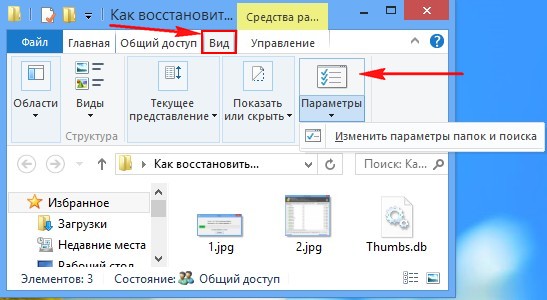
Входим в окно "Компьютер", затем выбираем "Вид" - "Параметры" "Изменить параметры папок и поиска",
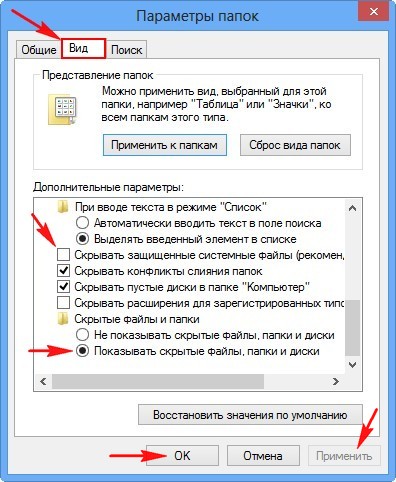
Снимаем галочки с пункта "Скрывать защищённые системные файлы" и наоборот отмечаем пункт "Показывать скрытые файлы и папки", далее нажимаем "Применить" и "ОК".
Теперь заходим на нашу флешку и видим что все файлы и папки на месте, но имеют полупрозрачный вид, значит вирус присвоил им атрибут "Скрытый" и его нужно снять, сделать это можно хакерским методом.

Мы с вами займёмся простейшим программированием, создадим "батник", затем скопируем его в корень флешки и там запустим. Многие думают что это очень сложно, но это не так. "Батник" это bat файл - самый простой вид исполняемого файла содержащего в себе последовательность команд, сейчас сами всё увидите.
Открываем блокнот

И копируем в него такую информацию attrib -s -h -r -a /s /d затем сохраняем файл с расширением.bat.
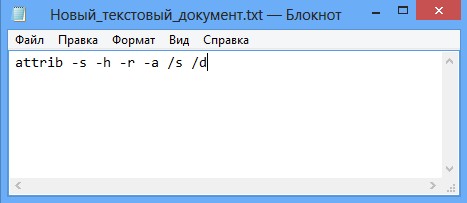

У нас получился вот такой файл. А сейчас копируем его в корень нашей флешки и двойным щелчком левой мыши запускаем его. Через несколько секунд опять заходим в нашу флешку и видим - все наши файлы на месте и без ненужного атрибута "Скрытый"
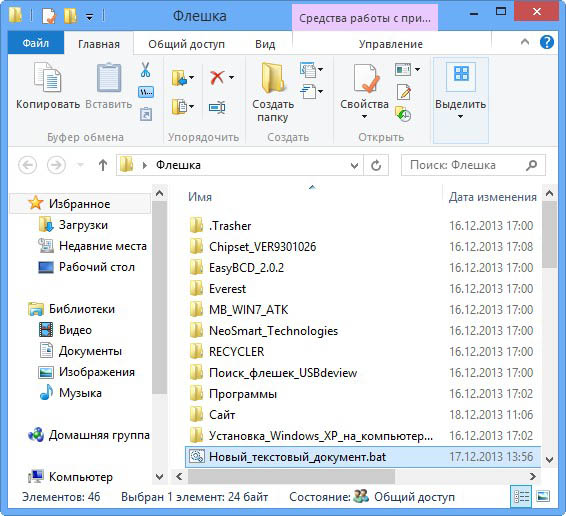
Другое дело, если после всех вышеприведённых манипуляций ваши файлы на флешке не нашлись, значит файлы действительно были удалены и их нужно восстанавливать. Как это сделать?
Что делать, если файлы с флешки действительно были удалены?
Примечание: не восстанавливайте пожалуйста удалённые файлы на ту же самую флешку, где они и находились, произойдёт перезапись удалённых файлов и если результат восстановления вас не устроит, то повторное восстановление удалённых файлов на флешке будет намного хуже первого. Восстанавливайте файлы на свободный раздел вашего жёсткого диска или переносной жёсткий диск USB.
Друзья, существует великое множество программ для восстановления удаленных файлов с флешки, но только несколько из них способны вам помочь на самом деле, вот некоторые из них.
Для примера, я удалю все файлы на своей флешке и затем форматирую её. Всё, файлов нет.


На флешке находились медиафайлы, фотографии, текстовые файлы, установщики программ и ISO образ с операционной системой. После этого я попытаюсь восстановить удалённые файлы программами: DMDE, R.saver, Recuva, Ontrack EasyRecovery Professional, R-Studio.
Как восстановить удаленные файлы с флешки программой DMDE
Самую первую программу, которую будем использовать для восстановления удалённых файлов с флешки - DMDE.
Довольно серьёзная и надёжная программа от отечественного разработчика под названием DMDE способна восстановить удалённую информацию с различных накопителей, в том числе и флешек. Кроме того программа может !
Идём на официальный сайт DMDE http://dmde.ru/download.html

И скачиваем программу в архиве и разархивируем её. DMDE работает без установки. Запускаем её. В начальном окне Выбрать устройство/диск (физические устройства) выбираем нашу флешку Corsair и жмём ОК.
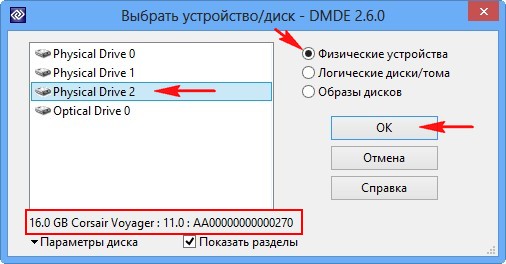
Происходит быстрый поиск удалённых файлов на флешке, часто с помощью него удаётся найти файлы на флешке и восстановить их. Выделяем пространство нашей флешки левой мышью и жмём на кнопку Открыть том.

В этом окне нажимаем {Все найденные + реконструкция}.

Соглашаемся на виртуальную реконструкцию файловой системы.

В правой части окна программы отображены найденные программой файлы. Если отображено ничего не будет, раскройте папку $Root находящуюся в левой части окна. Если вы нашли нужный файл, который вы хотите восстановить, щёлкните на нём правой мышью и выберите в меню Восстановить объект. Затем выберите в окне проводника, где именно вы хотите сохранить восстанавливаемый файл, например на рабочем столе. Всё, ваш файл восстановлен. К сожалению, бесплатная версия программы не позволит вам восстановить целую папку с файлами, вы получите такую ошибку. Чтобы жизнь мёдом не казалась, придётся восстанавливать файлы по одному или покупать программу. Но мы можем восстановить и по одному, лишь бы только программа нашла удалённые файлы.
В нашем случае быстрый поиск не принёс никаких результатов, значит используем подробный поиск. Жмём на кнопку "Разделы диска"

Выделяем левой мышью нашу флешку и жмём кнопку "Поиск NTFS".
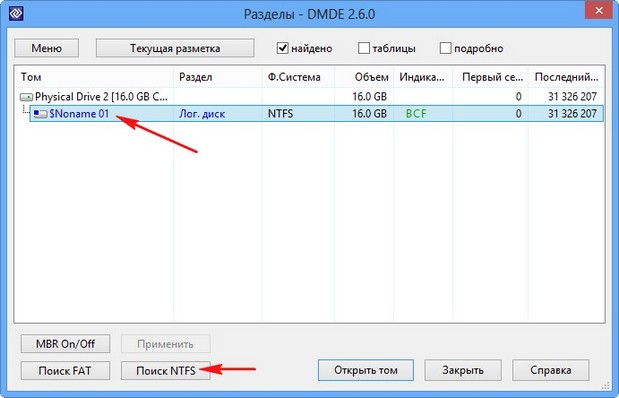
Поиск.
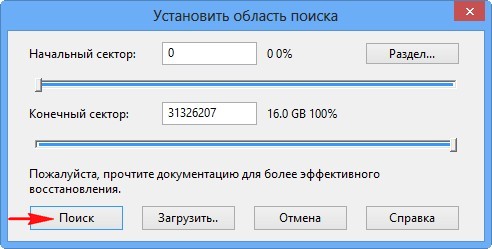
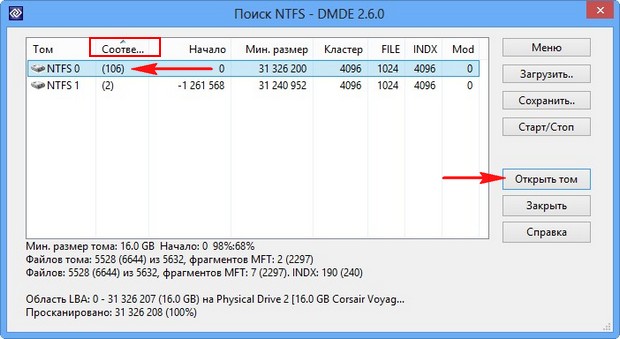
Начнётся подробный поиск, который может длиться несколько дольше, чем быстрый поиск, но результат естественно будет намного лучше. Поиск достиг 100 процентов и продолжался 20 минут на флешке объёмом 16 ГБ. Смотрим на колонку "Соответствия", она используется для оценки качества восстановления файлов на найденном томе. Щёлкаем два раза левой мышью на первом разделе.
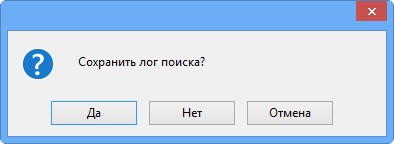
Сохраним на всякий случай лог поиска.
Опять нажимаем {Все файлы + реконструкция}.
Виртуальная реконструкция файловой системы. ОК.
Друзья, DMDE нашла все удалённые файлы на флешке. Как видим все найденные папки помечены разными значками: красными точками, крестиками и так далее. Что это всё обозначает?

Например красная точка на жёлтой папке говорит нам о том, то папка содержит удалённые файлы, которые можно восстановить. Более полное описание приведено на этой схеме или сайте разработчика http://dmde.ru/manual/filepanel.html
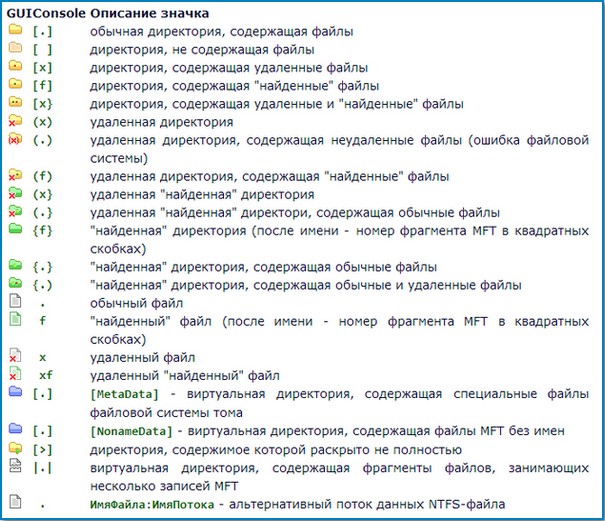
Но найти удалённые фалы мало, программе нужно их ещё восстановить, да так, чтобы они были в рабочем состоянии. Давайте попробуем их восстановить, как я уже заметил, сразу всю папку восстановить не получится, мы получим такую ошибку,

Значит заходим в нужную папку и восстанавливаем все файлы по одному. Щёлкаем правой мышью на нужном файле и выбираем "Восстановить объект".

Выбираем куда именно хотим восстановить файлы, например прямо на рабочий стол.
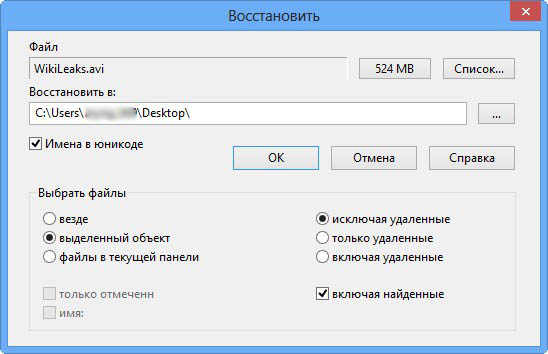
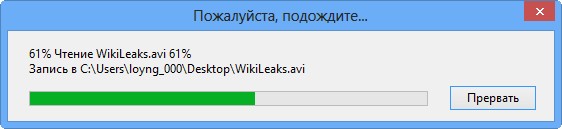

Результат 90 процентов находящихся на флешке файлов восстановлено, и практически все из них в рабочем состоянии. Я доволен. Но неудобно одно, в бесплатной версии нельзя восстанавливать файлы группами. Как восстановить удаленные файлы с флешки программой R.saver
Тоже хорошая бесплатная программа от серьёзного разработчика подобных программ UFS Explorer, способна восстановить удалённые файлы с различных носителей и флешек в том числе. Переходим на официальный сайт программы R.saver и скачиваем программу в архиве.
http://rlab.ru/files/Download/logicheskoe_vosstanovlenie_dannyh/R.saver/

R.saver, как и рассмотренная ранее программа DMDE работает без установки, разархивируем архив и запускаем программу.
Происходит быстрое сканирование всех накопителей. Видим, что программа нашла один раздел на нашей флешке Corsair (объём 14.93 ГБ), щёлкаем на нём правой мышью и выбираем "Искать потерянные данные" или "Восстановить после форматирования".
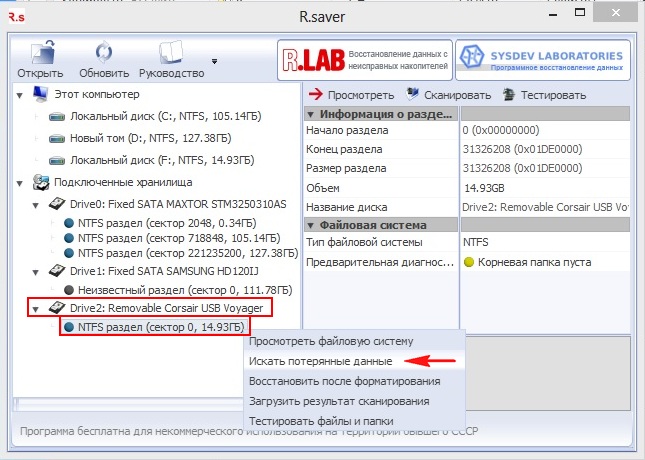
Отвечаем "Да", так как хотим выполнить полное сканирование нашей флешки на присутствие удалённый файлов.

Выполняется реконструкция файловой системы.
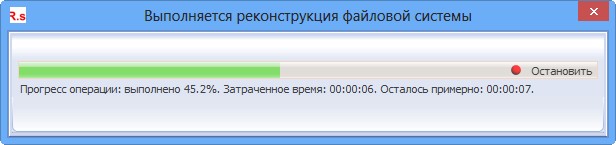
Затем происходит реконструкция файловой системы по сигнатурам с использованием алгоритма IntelliRAW.

Если вы выбрали "Восстановить после форматирования", то возникнет вот такое окно, в котором вы должны выбрать раздел по объёму подходящий вашей флешке, обычно это самый первый раздел.
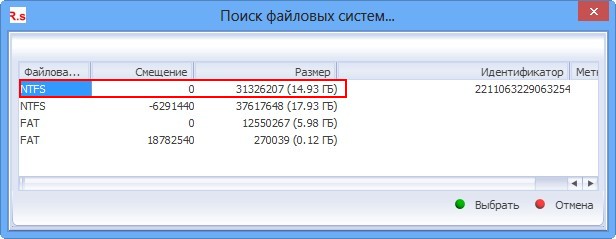
А вот и результат, в левом окне программы можно увидеть все найденные программой папки, а в правом их содержимое. Могу сказать что программа отработала также хорошо как и DMDE. Найдена практически вся интересующая информация.
В отличии от DMDE программа R.saver сохраняет файлы намного удобнее, выбираете нужную папку, щёлкаете на ней правой мышью и выбираете "Копировать в..."

Открывается проводник, выбираем куда копировать, например прямо на рабочий стол, жмём Выбрать.
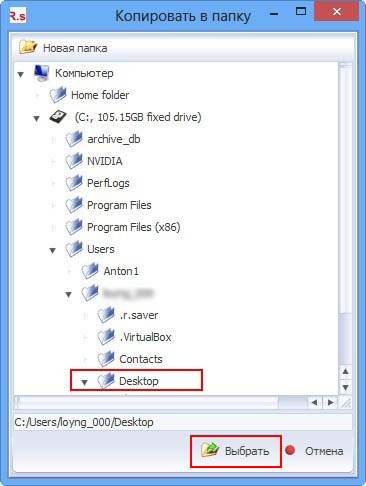
Происходит копирование восстановленных файлов на рабочий стол.

Все файлы, которые удалось восстановить в рабочем состоянии. Делайте выводы друзья.
Как восстановить удаленные файлы с флешки программой Recuva
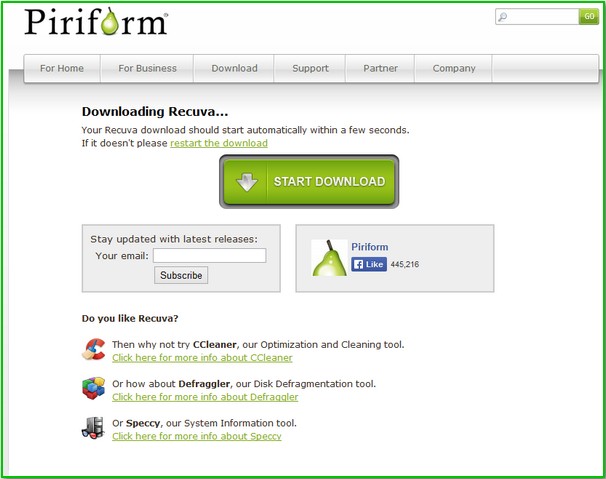
Не наша программа, придумали буржуины, но перевели на русский. Recuva довольно простая программа с минимальным количествам настроек, начинающий пользователь запросто справится. Идём на сайт программы http://www.piriform.com/recuva/download/standard
Скачиваем, устанавливаем.
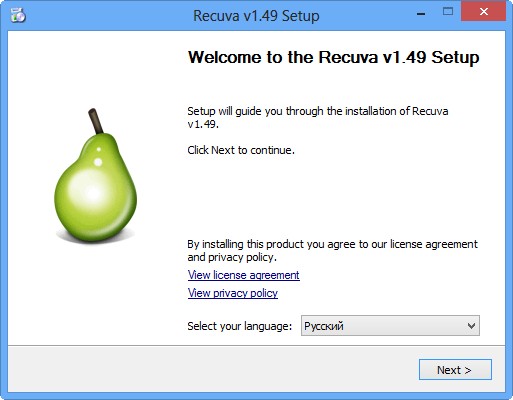
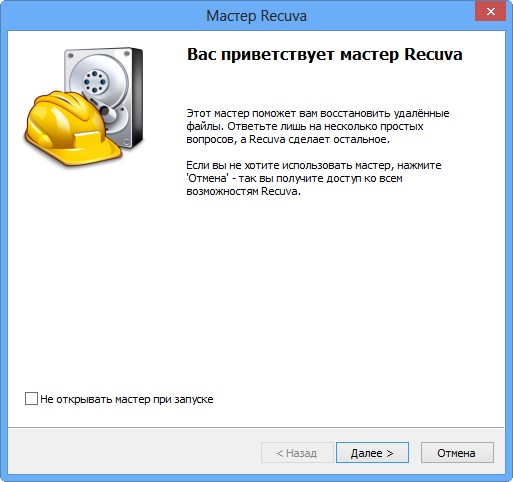
Если вы хотите восстановить различные файлы, выберите пункт "Все файлы".

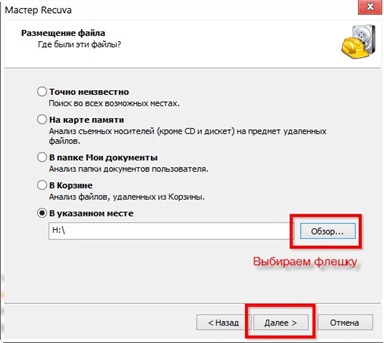
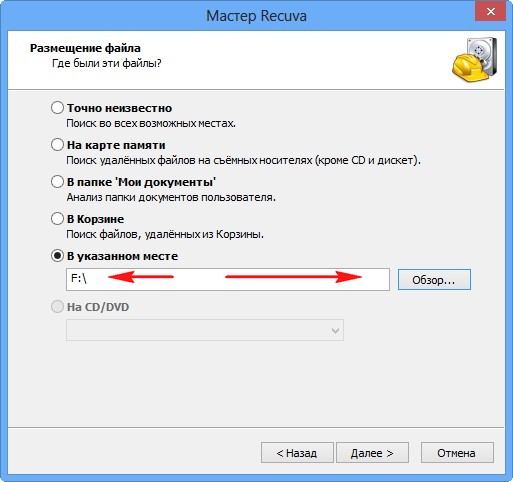
Отмечаем пункт "В указанном месте" и жмём Обзор, выбираем нашу флешку.
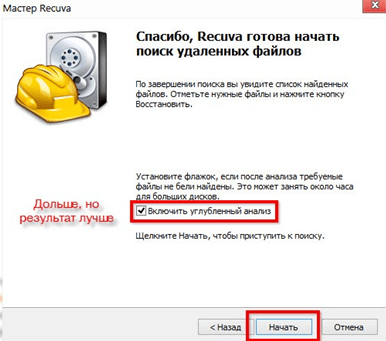
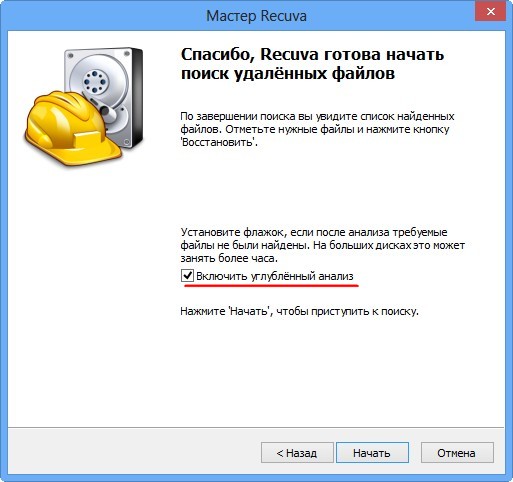
Ставим галочку на пункте "Включить углубленный анализ" и программа отработает намного лучше. Начать.
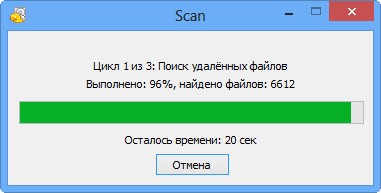
Сканирование продолжалось 20 минут,
Результат такой, программа Recuva нашла практически все удалённые фотографии и медиафайлы: видео, аудио, всё прекрасно восстановилось.
Но вот с восстановлением других файлов беда, программа нашла нужные текстовые файлы, но при восстановлении они оказались нерабочими, ну а установщики программ ей и вовсе не удалось найти. Вывод, если вам нужно найти на вашей флешке удалённые медиафайлы и фотографии, программа наверняка справится.
В главном окне программы есть кнопка "Перейти в расширенный режим", в нём можно просмотреть содержимое файла с помощью вкладки "Просмотр",
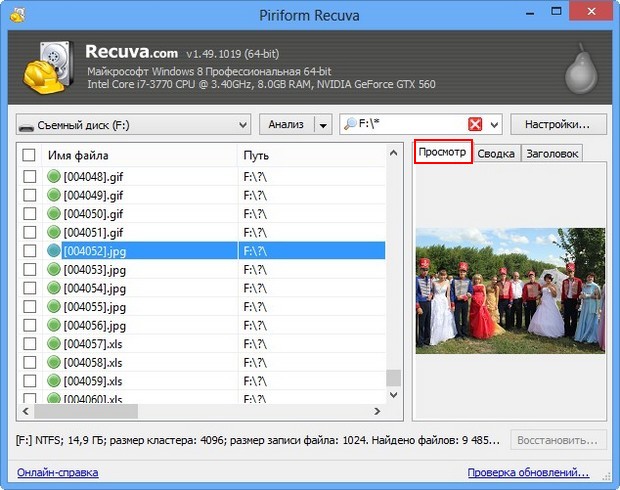
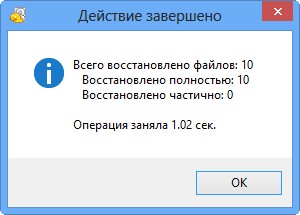
Ещё имеются вкладки "Сводка" и "Заголовок". Если вы хотите восстановить найденные удалённые файлы, отметьте их галочкой, затем щёлкните правой мышью и выберите "Восстановить отмеченные"

Как восстановить удаленные файлы с флешки программой Ontrack EasyRecovery Professional
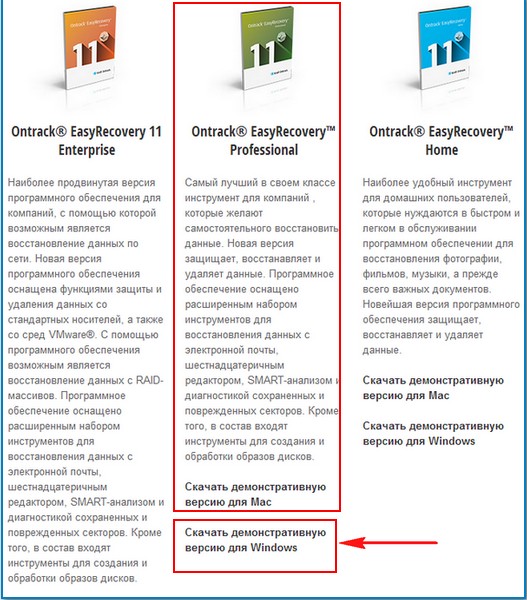
Безусловный лидер по восстановлению удалённых файлов на различных носителях, забугорная программа Ontrack EasyRecovery Professional платная, тем не менее давайте рассмотрим её в нашей статье.
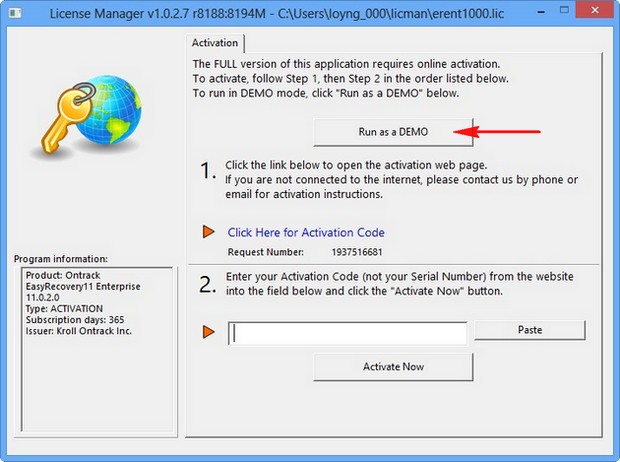
Несмотря на то, что Ontrack EasyRecovery Professional платная, покупать её сразу не нужно, программа в тестовом режиме произведёт на вашей флешке поиск удалённых файлов и покажет, что она сможет восстановить, если результат вас устроит, значит действуйте на своё усмотрение.
Официальный сайт программы http://www.ontrack.ru/ontrack-easyrecovery/
Скачиваем и устанавливаем и запускаем программу в режиме DEMO.
Продолжить.

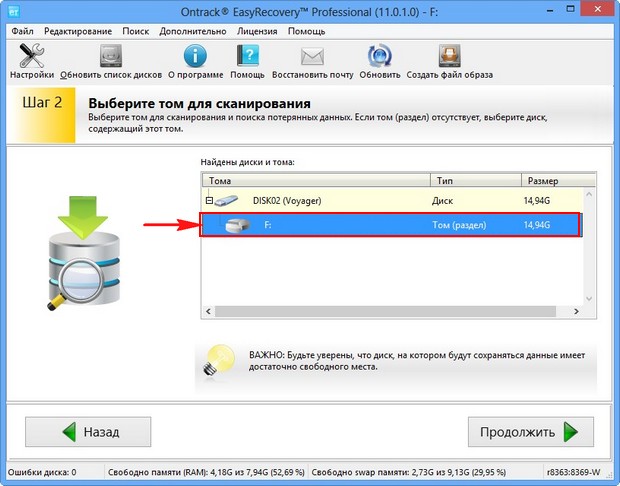
В данном окне выбираем "Карты памяти (flash)".

Если вы хотите восстановить удалённые файлы на флешке, выбирайте букву вашей флешки.
Можно выбрать пункт "Восстановление удалённых файлов" и произойдёт быстрое сканирование, если оно вам не поможет, значит выберите пункт "Восстановление с форматированных носителей" и Продолжить.
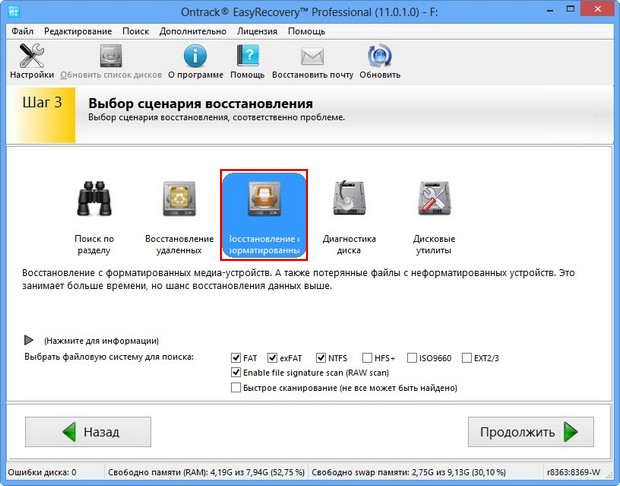
Ещё раз продолжить.

Сканирование длилось 20 минут.

Результат меня не удивил. В левом окне программы отображены все найденные программой папки, а в правом окне их содержимое. Найденные файлы (если это изображения) можно просмотреть с помощью специального просмотрщика, выделите нужный файл и нажмите "Превью".


Затем выбираем куда именно мы хотим восстановить найденные файлы.

Об этом написана отдельная статья, переходите по ссылке и читайте. Если информация из моих статей кому-нибудь пригодится, буду очень рад.
После сбоя в функционировании программного обеспечения мобильного телефона часто случается так, что к данным, размещенным на карте памяти, невозможно получить доступ – они либо повреждаются, либо вовсе удаляются. Если вы столкнулись с подобной проблемой, не нужно расстраиваться, так как в большинстве случаев утерянные файлы и папки можно восстановить в домашних условиях.
Если вы заметили какие-либо неполадки с картой памяти (неправильно отображаются некоторые данные, флешка не распознается мобильным телефоном или ПК) нужно сразу же выполнить резервирование файлов с карты, отформатировать устройство, проверить его на вредоносное ПО и ошибки. Если носитель снова заработал, скопированную информацию можно перенести обратно.
При удалении части или всех файлов с флешки следует попытаться восстановить их своими силами. Это можно сделать двумя способами:
Выбор того или иного метода зависит от того, что вам требуется получить на выходе . Если стоит задача возвратить утраченные данные, то лучше прибегнуть к первому методу. Аппаратный способ применяется тогда, когда утраченная информация не играет важной роли, а основной целью является восстановление флешки. При этом реанимировать файлы намного легче, чем починить носитель.
Для возврата утраченной информации в домашних условиях вам потребуются:
Последовательность работ при восстановлении удаленных файлов выглядит так:
Эффективность возврата удаленных данных во многом зависит от выбранного программного обеспечения. Поэтому рассмотрим наиболее популярные программы для восстановления утраченной информации.
Одной из самых простых в использовании и универсальных программ для реанимирования информационных носителей является , позволяющая восстановить любые данные из флешки. Последовательность работ по восстановлению утраченной информации выглядят следующим образом:
Далее запускается сканирование, которое может длиться от нескольких минут до часа и более. Все зависит от объема карты памяти и мощности ПК. После окончания сканирования откроется окно с найденными файлами. Однако не все их можно восстановить. Зеленый кружечек возле файла означает полное восстановление, желтый – частичное, а красный – невозможность восстановления. Вам остается только выбрать требуемые файлы с флешки, поставив напротив них галочки.
После этого следует инициализировать процесс сканирования, нажав на соответствующую кнопку. В появившемся окне можно указать тип файлов, которые требуется найти и размер сканируемого пространства.
Время сканирования зависит от объема флешки и длится в среднем 10-20 мин. После окончания данного процесса в окне появятся виртуальные разделы с восстановленной информацией. Зайдя в такой раздел, можно увидеть его содержимое и сохранить требуемые файлы на жесткий диск.
Позволяет восстановить файлы любого типа, будь то видео, музыка или текст. Еще одним положительным качеством этой утилиты является то, что она работает как с NTFS, так и с FAT 32. Принцип реанимирования практически ничем не отличается от R-Studio.

В окно выглядывать – покой, мир, безопасная ситуация.В него вылезать или из...

Сонник XXI века Деньги во сне к чему снятся Деньги - увидеть во сне мелочь – к...

Что круче и престижнее: университет, институт или академия? Ищите ответ в...
