В окно выглядывать – покой, мир, безопасная ситуация.В него вылезать или из...



По умолчанию кулер работает примерно на 70-80% от мощностей, которые заложены в нём производителем. Однако, если процессор подвергается частым нагрузкам и/или был ранее разогнан, то рекомендуется увеличить скорость вращения лопастей до 100% от возможных мощностей.
Разгон лопастей кулера ничем не чреват для системы. Единственные побочные эффекты – это увеличение энергопотребления компьютером/ноутбуком и повышения шума. Современные компьютеры способны самостоятельно регулировать мощности кулера, в зависимости от температуры процессора в данный момент.
Всего есть два способа, которые позволят увеличить мощность кулера до 100% от заявленной:
Также можно купить современный кулер, который способен самостоятельно регулировать свои мощности, в зависимости от температуры ЦП. Однако, не все материнские карты поддерживают работу таких систем охлаждения.
Данное ПО подойдёт только кулеров, работающих в связке с процессором AMD. распространяется бесплатно и отлично подходит для ускорения работы различных компонентов от AMD.
Инструкция по разгону лопастей при помощи данного решения выглядит следующим образом:

Увеличивать скорость кулера желательно только в том случае, если в этом имеется действительная необходимость, т.к. если данный компонент работает на максимальной мощности, то его срок службы может несколько сократиться.
Update 20.08.2013
Я думаю, всем хотелось бы как-то уменьшить шум, издаваемый кулерами в корпусе или в блоке питания.
Причин, которые приводят к появлению шума, может быть три:
1) Повышение оборотов вентилятора, вследствие и шума от его работы, может быть , особенно это касается ноутбуков
, да ещё когда на улице/помещении температура выше нормальной.
В большинстве систем кулер регулирует обороты автоматически, в зависимости от нагрева компонентов. И если вентилятор раскручивается до максимальных оборотов и создаёт очень много шума, то это первый сигнал о перегреве системы.
Тогда вам обязательно нужно и или .
Если же система охлаждения очищена и сменена термопаста, а кулер не регулирует обороты автоматически, то смотрим пункты 2) и 3).
2) Плохо смазан старенький кулер, тогда его нужно смазать, мы об этом писали:
или
3) Новый фирменный кулер выбран с большим, чем необходимо, числом оборотов.
Выход
из данной ситуации простой - уменьшить обороты кулера
.
Итак, мы с вами выяснили, что уменьшив количество оборотов кулера, снизим шум, который он производит.
Конечно продуктивность немного упадёт но, допустим, что в некоторых "узлах" компьютера это не даст существенного ухудшения охлаждения
. Так, вентиляторы, которые устанавливаются в корпуса и блоки питания, являются высокобортными, и не всегда соотношение шум/производительность
находиться на оптимальном уровне.
Есть несколько способов, при помощи которых можно уменьшить шум, а охлаждение останется на приемлемом уровне.
Так сказать, найти "Золотую середину" в соотношении шум/производительность.
Начнём с самых простых и дешёвых способов:
Способ №1.
Включение в БИОСе функции, которая регулирует обороты вентилятора автоматически.
По принципу, чем больше нагрузка на компьютер, тем быстрее вращаются вентиляторы.
Эта функция по-умолчанию включена во всех ноутбуках (для продления времени работы от батареи) и если вентилятор автоматически не уменьшает обороты в простое, то это серьёзный сигнал о .
Так же, такая функция поддерживается многими материнскими платами: ASUS
(Q-Fan control), Gigabyte
(Smart fan control), MSI
(Fan Control) и др. Более подобно с статье Как можно прочитать переписку Ватсап
Рассмотрим на примере материнской платы ASUS функцию Q-Fan Control
, с предварительными настройками Silent/Optimal/Perfomans.
Где включить Q-Fan в ASUS EFI BIOS, смотрим в .
1) Заходим в БИОС (Сразу перед началом загрузки многократно нажимаем кнопку )
2) Из раздела Main
переходим в раздел Power

3) Выбираем строку Hardware Monitor

4) Изменяем значение строк CPU Q-Fan Control и Chassis Q-Fan Control на Enabled


5) В результате появятся строки CPU
и Chassis Fan Profile
.
В этих строках можно выбрать три режима работы:
- Perfomans
- это производительный режим,
- Silent
- это самый тихий режим,
- Optimal
- это промежуточный режим между производительным и тихим.

6) Затем сохраняем настройки через

Важно! Автоматическая регулировка вентиляторов будет производиться только на разъёмах CHA_FAN
и CPU_FAN
.
А PWR_FAN
не регулируется системой Q-Fan Control.
Похожие системы регулировки присутствуют также на других материнских платах от других производителей.
Если ваша плата не поддерживает такую функцию, то рекомендую обратить внимание на другие способы.
Способ №2. Уменьшение оборотов кулера методом переключения.
Для того, чтоб уменьшить обороты вентилятора, можно переключить вентилятор на меньшее напряжение.
Номинальным для вентилятора является напряжение 12 Вольт. И вся спецификация (число оборотов, уровень шума, потребляемый ток и т.д.) указывается для номинального напряжения.

Мы же можем переключить наш вентилятор на три других номинала напряжения: +12 Вольт, +7 Вольт, +5 Вольт.
Делается это при помощи обычного Molex-разъёма, который присутствуют в достаточном количестве во всех современных блоках питания.


Для того, чтобы переключить корпусный вентилятор нужно:
1) Выключить компьютер, открыть крышку и отсоединить нужный вентилятор от гнезда к которому он подключен.
2) Освободить нужные ножки, при помощи иголки или шила, от коннектора вентилятора 3-pin.
3) Провода вентилятора блока питания просто откусить при самой плате (обычно два провода красный
- это "плюс", а чёрный - "минус"), вывести наружу блока питания, и подключить также к свободному молекс-разъёму.


4) И подключить его к Molex-разъёму на нужное вам напряжение:

На 12 Вольт:

На 7 Вольт:

На 5 Вольт:

Примерно такие величины оборотов будут при номинальных значениях напряжения у вентилятора с 2000 об/мин и 3500 об/мин:

Важно!
Никогда не переставляйте ножки в самом Molex-разъёме.
Это может привести к порче оборудования.
Не раз был свидетелем, как подключали винчестер к Molex-разъёму, в котором ножки были переставлены не по стандарту. Результат - винчестер вышел из строя безвозвратно!!!
Способ №3. Регулировка оборотов вентилятора при помощи реобаса.
Чтоб иметь возможность проводить регулировку вентилятора постоянно, можно использовать устройство под названием РЕОБАС.
Реобас - это устройство, позволяющее плавно регулировать напряжение, которое подаётся на вентилятор. В следствии чего на вентиляторе плавно регулируются обороты.
Реобас можно сделать самому, используя указанную ниже схему:
Первая схема аналогична регулятору FanMate от Zalman , который используется на процессорных кулерах.
Основных причины для разгона вентилятора две. Первая – слишком высокая температура компонентов внутри системного блока, не связанная с загрязнением пылью компьютера или неисправностью систем охлаждения. В этом случае логично поднять скорость вентиляторов охлаждения в пределах допустимой возможности.
Вторая же причина наоборот требует уменьшения этой самой скорости – повышенный шум . Важно найти в этом всем разумный компромисс – максимально тихая работа при достаточном охлаждении элементов комплектующих. Следовательно, нужно каким-то образом изменять частоту вращения вентиляторов. О том, как это сделать будет идти речь далее.
Изначально скорость оборотов указывается в настройках BI O S , исходя из которых материнская плата компьютера устанавливает заданные параметры, в частности изменяя напряжение , подаваемое на вентиляторы, контролируя таким образом число оборотов . Однако, управлять этой скоростью можно не на всех кулерах, а только на трёх выводных, двухвыводные будут работать всегда на наибольшей скорости.
Также регулировать можно обороты вентиляторов, установленных на видеоадаптере и центральном процессоре.


Это можно сделать с помощью BIOS (UEFI) либо используя сторонние программы, а некоторые производители выпускают свои фирменные утилиты для контроля охлаждающих систем для ноутбуков.
Для того, чтобы при инициализации
во время запуска системы нажмите Del
или F
2
(или другой вариант, смотря какой биос). Находим там опцию, связанную со скоростью кулера, обычно это CPU Fan Speed
и меняем значение.
Если же там нет такого пункта или невозможно произвести изменения, то это можно сделать, используя специальный софт .
В некоторых Биос существуют такие опции как Smart
CPU
Fan
Temperature
, CPU
Smart
Fan
Control
или Noise
Control
, включение которых позволит Вам снизить
шум при включении и авторегулировку
оборотов во время работы, то есть если повышена нагрузка, то обороты повышаются, в противном случае – понижаются, вплоть до полного отключения.
То есть настройка таким образом заключается в установлении ограничивающей температуры либо в простом включении этой функции в биосе.
Самой популярной программой для настройки скорости вращения кулеров является SpeedFan . Старая и очень известная утилита, бесплатная и простая в использовании. Найти и скачать её не составит проблем.
Процесс установки показан ниже. Всё интуитивно понятно.


Установив
программу увидим следующее окно.
Принцип работы всех версий схожий.
Увидеть загрузку процессора на данный момент можно в поле Cpu Usage . Чтобы включить автоматическую регулировку вращения поставьте галочку Automatic Fan speed .
Ниже показан набор скоростей и температур, установленных у вас вентиляторов, где:
Ниже в процентах Вы можете изменять диапазон наименьших и наибольших оборотов , регулируя их, нажимая стрелочки. Это сразу отразится на громкости их работы, что Вы сразу почувствуете. Только не отключайте вентиляторы полностью, есть риск спалить что-нибудь из компонентов.
Фирменная утилита AMD OverDrive
позволит изменять настройки платформ AMD.
Среди множества прочих возможностей, также тут можно программно управлять частотой вращения кулеров.
Запустить эту программу Вы сможете только на чипсетах, её поддерживаемых AMD 770, 780G, 785G, 790FX/790GX/790X, 890FX/890G//890GX, 970, 990FX/990X, A75, A85X.
Запустив программу нажмите раздел Fan control и выберете необходимые характеристики скоростей вентиляторов.
Еще одной интересной программой с функцией регулирования скорости кулеров является Riva Tuner . В первую очередь ей предпочитают пользоваться владельцы сильногреющихся видеокарт.
Скачиваем и инсталлируем программу. В нашем случае это версия 2.21.
Запустив, находим низкоуровневые
системные настройки, после чего открываем закладку Кулер
. Перед нами открывается следующее окно.
Галочку на Включить низкоуровневое управление
кулером. Создаем пресет
скорости вентилятора, в процентах указывая нужное значения. Создаем несколько пресетов.
Создаем задачу в зависимости от того, когда Вы хотите получить снижение скорости вращения вентиляторов, то есть настраивая расписание , диапазон температур и другие характеристики .


Таким образом можно добиться тонкой настройки скоростей кулеров в зависимости от изменения температуры комплектующий системного блока.
Вопрос от пользователя
Добрый день.
Поиграв минут 40-50 в одну компьютерную игру (прим.: название вырезано) - температура процессора вырастает до 70-80 градусов (Цельсия). Поменял термопасту, почистил от пыли - результат такой же.
Вот думаю, можно ли увеличить скорость вращения кулера на процессоре до максимума (а то на мой взгляд он слабо вращается)? Температура без загрузки процессора - 40°C. Кстати, такое возможно из-за жары? А то у нас около 33-36°C за окном...
Артур, Саранск
Доброго дня!
Конечно, от температуры помещения, в котором стоит компьютер - сильно зависит и температура компонентов, да и нагрузка на систему охлаждения (поэтому, с перегревом чаще всего, приходится сталкиваться в летнее жаркое время). То, что у вас температура доходит до 80 градусов - явление не нормальное (хотя некоторые производители ноутбуков допускают такой нагрев).
Конечно, можно попробовать выставить настройки вращения кулера на максимум (если это еще не так), но я все же бы рекомендовал провести комплекс мер (о них можете узнать из статьи по измерению и контролю температуры процессора, видеокарты, HDD - ).
Кстати, так же часто возникает обратная сторона медали: кулеры вращаются на максимуме и создают сильный шум (в то время, как пользователь вообще ничем не нагружает компьютер, и они могли бы вращаться куда медленнее и тише).
Ниже рассмотрю, как можно отрегулировать их скорость вращения, и на что обратить внимание. И так...
Вообще, на современном компьютере (ноутбуке) скорость вращения кулеров устанавливает материнская плата, на основе данных от датчиков температуры (т.е. чем она выше - тем быстрее начинают вращаться кулеры) и данных по загрузке. Параметры, от которых отталкивается мат. плата, обычно, можно задать в BIOS.
В чем измеряется скорость вращения кулера
Она измеряется в оборотах в минуту. Обозначается этот показатель, как rpm (к слову, им измеряются все механические устройства, например, те же жесткие диски).
Что касается, кулера, то оптимальная скорость вращения, обычно, составляет порядка 1000-3000 rpm. Но это очень усредненное значение, и сказать точное, какое нужно выставить - нельзя. Этот параметр сильно зависит от типа вашего кулера, для чего он используется, от температуры помещения, от типа радиатора и пр. моментов.
Способы, как регулировать скорость вращения:

SpeedFan
Бесплатная многофункциональная утилита, позволяющая контролировать температуру компонентов компьютера, а также вести мониторинг за работой кулеров. Кстати, "видит" эта программа почти все кулеры, установленные в системе (в большинстве случаев).
Кроме этого, можно динамически изменять скорость вращения вентиляторов ПК, в зависимости от температуры компонентов. Все изменяемые значения, статистику работы и пр., программа сохраняет в отдельный log-файл. На основе них, можно посмотреть графики изменения температур, и скоростей вращения вентиляторов.
SpeedFan работает во всех популярных Windows 7, 8, 10 (32|64 bits), поддерживает русский язык (для его выбора, нажмите кнопку "Configure", затем вкладку "Options", см. скриншот ниже).

Главное окно и внешний вид программы SpeedFan
После установки и запуска утилиты SpeedFan - перед вами должна появиться вкладка Readings (это и есть главное окно программы - см. скриншот ниже). Я на своем скриншоте условно разбил окно на несколько областей, чтобы прокомментировать и показать, что за что отвечает.

Важно! Список некоторых показателей в SpeedFan не всегда будет совпадать с тем кулером, которым он подписан. Дело все в том, что некоторые сборщики компьютеров подключают (по тем или иным соображениям), например, кулер для процессора не в гнездо CPU Fan. Поэтому, рекомендую постепенно изменять значения в программе и смотреть на изменения скорости вращения и температуры компонентов (еще лучше, открыть крышу системного бока и визуально смотреть, как изменяется скорость вращения вентиляторов).
Настройка скорости вращения вентиляторов в SpeedFan
Вариант 1
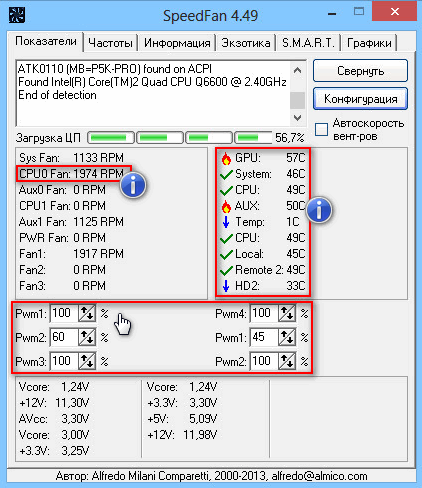
Вариант 2
Если вы хотите, чтобы был задействован "умный" режим работы (т.е. чтобы программа динамически меняла скорость вращения, в зависимости от температуры процессора ), то необходимо сделать следующее (см. скриншот ниже) :

Дополнение! Желательно также зайти во вкладку "Температуры" и найти датчик температуры процессора. В его настройках задайте желаемую температуру, которую будет поддерживать программа, и температуру тревоги. Если процессор нагреется до этой тревожной температуры - то SpeedFan начнет раскручивать кулер на полную мощность (до 100%)!
Для тех, у кого не работает SpeedFan
Настройка автоматической регулировки вращения кулеров в BIOS
Не всегда утилита SpeedFan корректно работает. Дело в том, что в BIOS есть специальные функции, отвечающие за автоматическую регулировку скорости вращения кулеров. Называть в каждой версии BIOS они могут по-разному, например, Q-Fan, Fan Monitor, Fan Optomize, CPU Fan Contol и пр. И сразу отмечу, что далеко не всегда они работают корректно, по крайне мере SpeedFan позволяет очень точно и тонко отрегулировать работу кулеров, так чтобы они и задачу выполняли, и пользователю не мешали ☺.
Чтобы отключить эти режимы (на фото ниже представлен Q-Fan и CPU Smart Fan Control) , необходимо войти в BIOS и перевести эти функции в режим Disable . Кстати, после этого кулеры заработают на максимальную мощность, возможно станут сильно шуметь (так будет, пока не отрегулируете их работу в SpeedFan).
Горячие клавиши для входа в меню BIOS, Boot Menu, восстановления из скрытого раздела -

На этом сегодня всё, всем удачи и оптимальной работы вентиляторов...
SpeedFan 4.52 представляет собой неплохой набор функций для мониторинга и управления некоторыми показателями ПК. В частности, данный программный продукт позволяет отслеживать температурные показатели процессора, блока питания, системного блока, жесткого диска и т.д, при условии наличия соответствующих датчиков слежения на комплектующих компьютера. Однако, основная функция программы SpeedFan - регулирование скорости вращения кулеров в зависимости от соответствующих температур, что позволяет снизить энергопотребление и шумовой фон во время незначительного использования ресурсов компьютера. При этом регулировка возможна как в автоматическом, так и в ручном режиме. Еще одной функцией SpeedFan является возможность автоматической регуляции частот (тактов) внутренней шины процессора и шины PCI (но это следует рассматривать как бонус).

В окно выглядывать – покой, мир, безопасная ситуация.В него вылезать или из...

Сонник XXI века Деньги во сне к чему снятся Деньги - увидеть во сне мелочь – к...

Что круче и престижнее: университет, институт или академия? Ищите ответ в...
