В окно выглядывать – покой, мир, безопасная ситуация.В него вылезать или из...



При запущенной операционной системе, полное форматирование жесткого диска невозможно. Дело в том, что операционная система не даст стереть раздел, на котором она установлена. Поэтому в статье мы расскажем вам о нескольких способах форматирования жесткого диска без использования операционной системы.
Шаг 1.
Чтобы загрузиться с установочного носителя, необходимо перезагрузить компьютер и открыть программную оболочку BIOS (в зависимости от материнской платы, это могут быть клавиши «DEL», «F2», «Ctrl+F2», «F8», «F12», «Esc»).
Шаг 2.
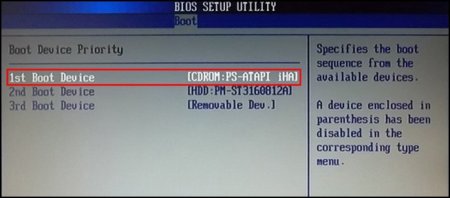
После этого запустится программная оболочка BIOS, в которой необходимо перейди во вкладку «Boot» (управление стрелками на клавиатуре).
Шаг 3.
Откройте меню «Boot Device Priority».
Шаг 4.
В качестве первого загрузочного носителя выберите либо дисковод, либо USB порт, который будет иметь название вашей флешки. Дисковод выбирается в случае, если у вас компакт-диск с записанным образом, USB выбирается если у вас загрузочная флешка.
Шаг 5.
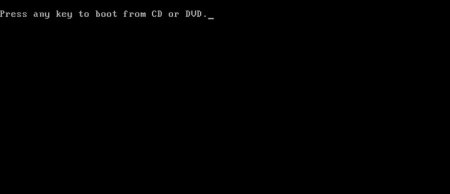
После этого необходимо сохранить изменения и выйти из программной оболочки. Сделать это можно нажатием клавиши «F10» или же перейти в меню «Exit» и нажать пункт «save & exit». После этого ПК автоматически перезагрузится и вы увидите надпись с предложением нажать произвольную клавишу для продолжения загрузки с носителя (при загрузке с флеш-накопителя это сообщение не возникает), чтобы продолжить нажмите произвольную клавишу, например, пробел или Enter.
Шаг 6.
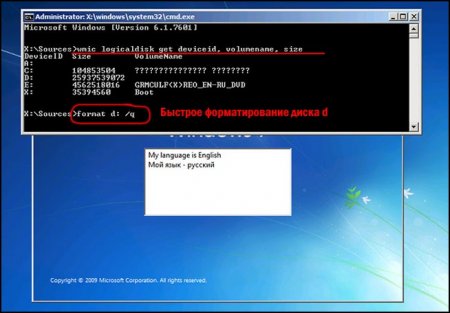
Далее последует процесс копирования установочных файлов Windows и запустится программа-мастер установки. Когда мастер запустится (появится окно выбора языка) нажмите клавиатурную комбинацию «Shift+F10», которая запустит командную строку. Если вы используете установочный диск с ОС Windows 8, то запустить командную строку нужно следующим образом:
«wmic logicaldisk get deviceid, volumename, size, description».
После ввода команды нажмите Enter. Консоль выдаст доступную информацию о разделах (буква диска, размер и описание).
Шаг 8.
Чтобы выполнить форматирование введите команду следующего формата:
«format /FS: [тип файловой системы] [буква диска]: /q»
Например:
«format /FS:NTFS С: /q" - быстрое форматирование в файловой системе NTFS
Нажмите Enter. Запустится процесс форматирования выбранного раздела.
Шаг 1.
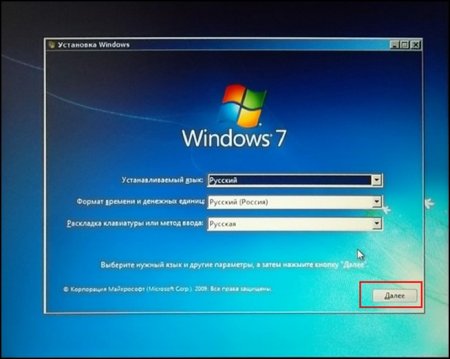
После появления окна с выбором языка, выбираем русский язык и нажимаем «Далее». Запускаем установку, нажатием соответствующей кнопки «Установка».
Шаг 2.
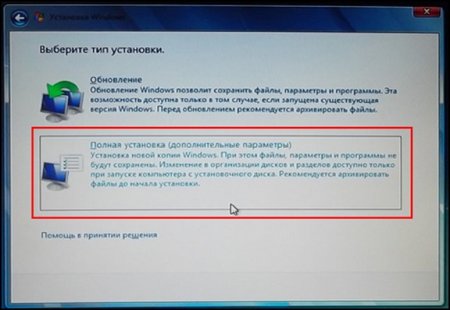
Затем необходимо выбрать, какой тип установки использовать: «Обновление» или же «Полная установка». В нашем случае необходим второй пункт.
Шаг 3.
В следующем окне появится вам будет предложено выбрать раздел, в которой будет записана новая ОС. Выделите раздел, который необходимо отформатировать и нажмите «Настройка диска». Появится панель управления дисками, где вы сможете отформатировать разделы, удалить их и заново выполнить разметку (разбивку).

Примечание: При запуске с загрузочного носителя, буквы дисков скорее всего будут отсутствовать, поэтому убедитесь в том, что вы форматируете именно тот диск. Лучше всего заранее запомнить размеры каждого раздела, так как по ним можно ориентироваться где какой диск.
Шаг 4.
Чтобы запустить форматирование раздела, нажмите пункт «Форматировать».
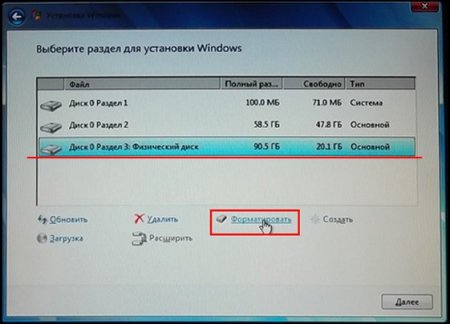
После этого диск будет отформатирован.
Примечание: помимо данной утилиты есть еще пакет стороннего ПО, под названием «Hiren`s Boot CD». В его составе вы найдете множество утилит для работы с дисками и не только. Также он сопровождается подробной документацией.
Часто перед установкой операционной системы пользователи задаются вопросом, как отформатировать жесткий диск через БИОС. К такой процедуре приходится прибегать, чтобы очистить разделы, недоступные после запуска Windows. Однако стоит помнить, что полностью удалить информацию с самого винчестера таким способом не получится.
Для ее выполнения потребуется загрузочное устройство с записанной ОС (его желательно создавать заранее). Последовательность действий, чтобы отформатировать диск через BIOS, такова:
Затем останется лишь дождаться конца процесса, подтвердив команду нажатием на Enter.
Установщик Виндовс позволяет обойтись без CMD, пользоваться которой некоторые люди почему-то боятся. Здесь будет задействован лишь привычный интерфейс, однако перед тем, как приступить к форматированию жесткого диска через BIOS, придется осуществить первые 3 пункта предыдущего раздела.
После этапа выбора языка следует нажать на «Полную установку», вызвать список доступных дисков и настроить инсталляцию. В открывшихся параметрах нужно курсором отметить пункт «Форматирование» и следовать дальнейшим указаниям. Однако, этот способ не подойдет, если установка операционной системы Windows не требуется.
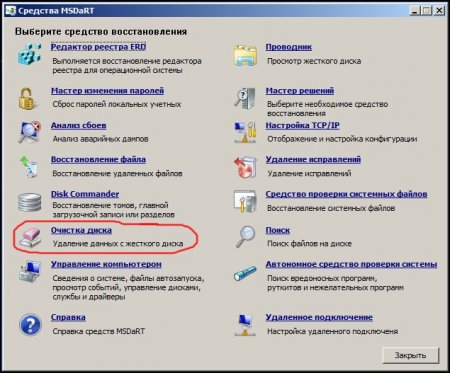
Кроме того, можно воспользоваться программой ERD Commander, создав на ее основе загрузочный CD. В БИОСе также потребуется выбрать приоритетное устройство для запуска (в данном случае — привод). Когда программа откроется, следует войти в раздел MicroSoft Diagnostic and Recovery Toolset и нажимать «Далее» до тех пор, пока не откроется рабочее окно. В нем нужно кликнуть на пункт «Очистка», после чего начнется форматирование жесткого диска (через БИОС без посторонних средств это невозможно).
Существует и другая программа, позволяющая сделать все то же и записать аварийную флешку — AOMEI Partition Assistant Standard Edition. Она является бесплатным аналогом утилит для работы с различными накопителями и обладает дружелюбным интерфейсом, поэтому пользователь сможет без сторонних подсказок понять, как форматировать жесткий диск.
В целом алгоритм действий практически одинаков для большинства ОС, но наименования пунктов могут существенно отличаться друг от друга. То же самое касается и системы ввода/вывода: названия разделов могут не совпадать с приведенными выше из-за разницы в версиях. Однако хоть и жесткий диск с Windows очистить проще, важно помнить, что использование сторонних средств является обязательным. Форматировать через БИОС не представляется возможным из-за отсутствия должного функционала, поэтому придется запастись загрузочным устройством.
Доброго времени суток.
Вопросов относительно работы жесткого диска (или, как говорят HDD ) - всегда много (наверное, одно из самых многочисленных направлений). Достаточно часто, чтобы решить тот или иной вопрос - жесткий диск необходимо отформатировать. И тут, одни вопросы, накладываются на другие: «А как? А чем? Эта программа не видит диск, на какую заменить?» и т.д.
В этой статье я приведу лучшие (на мой взгляд) программы, которые помогают справиться с этой задачей.
Важно! Прежде чем производить форматирование HDD одной из представленных программ - сохраните всю важную информацию с жесткого диска на другие носители. В процессе форматирования все данные с носителя будут удалены и восстановить что-то, порой, крайне трудно (а иногда, вообще невозможно!).
Acronis Disk Director
По моему мнению - это одна из лучших программ для работы с жестким диском. Во-первых, есть поддержка русского языка (для многих пользователей это принципиально), во-вторых, поддержка всех ОС Windows: XP, 7, 8, 10, в-третьих, программа обладает отличной совместимостью и «видит» все диски (в отличие от других утилит подобного рода).
Посудите сами, с разделами жесткого диска можно делать «все что угодно»:
В общем, описать все функции в одной статье, наверное, нереально. Единственный минус программы - она платная, хотя и есть время для теста…
Paragon partition manager
Эта программа достаточна известна, я думаю, что пользователи с опытом давно с ней знакомы. Включает в себя все самые необходимые инструменты для работы с носителями. Кстати, программа поддерживает не только реальные физические диски, но и виртуальные.
Основные возможности:
EASEUS Partition Master Home Edition
Отличный бесплатный (кстати, есть и платная версия - в ней реализованы несколько доп. функций) инструмент для работы с жесткими дисками. Поддерживаются ОС Windows: 7, 8, 10 (32/64 bits), есть поддержка русского языка.
Количество функций просто потрясает, перечислю некоторые из них:
В общем-то, хорошая альтернатива платным продуктам, представленным выше. Даже функций бесплатной версии хватит большинству пользователей.
Aomei Partition Assistant
Еще одна достойная альтернатива платным продуктам. Стандартная версия (а она бесплатна) обладает кучей функций по работе с жесткими дисками, поддерживает ОС Windows 7, 8, 10, есть наличие русского языка (хотя он и не ставить по умолчанию). Кстати, по заверениям разработчиков, они используют особые алгоритмы для работы с «проблемными» дисками - так, что есть вероятность, что ваш «невидимый» ни в каком ПО диск, вдруг увидит Aomei Partition Assistant…
Ключевые особенности:
MiniTool Partition Wizard
MiniTool Partition Wizard - бесплатное ПО для работы с жесткими дисками. Кстати, и весьма не плохое, что только свидетельствует о том, что в Мире используют эту утилиту свыше 16 миллионов пользователей!
Особенности:
HDD Low Level Format Tool
Эта утилита не умеет многого из того, что умеют перечисленные выше программы. Да вообще, она умеет делать только одно - форматировать носитель (диск или флешку). Но не включить ее в этот обзор - было нельзя…
Дело в том, что утилита проводит низкоуровневое форматирование диска. В некоторых случаях, восстановить работоспособность жесткого диска без этой операции - практически невозможно! Поэтому, если ваш диск не видит ни одна программа - попробуйте HDD Low Level Format Tool . Так же она помогает удалить ВСЮ информацию с диска без возможности восстановления (например, Вы не хотите, чтобы на проданном компьютере кто-то мог восстановить ваши файлы).
Вообще, об этой утилите у меня на блоге есть отдельная статья (в которой рассказаны все эти «тонкости»):
PS
Лет 10 назад, кстати, была очень популярна одна программа - Partition Magic (позволяла форматировать HDD, разбивать диск на разделы и т.д.). В принципе, использовать ее можно и сегодня - только вот разработчики перестали поддерживать ее и она не годна для ОС Windows XP, Vista и выше. С одной стороны жалко, когда перестают поддерживать такой удобный софт…
На этом все, хорошего выбора!
Как форматировать диск C?


Форматирование может быть полным (при этом с диска удаляются абсолютно все данные, но нередко это занимает достаточно много времени) и быстрым (менее качественный способ, при котором оглавление диска очищается, но данные остаются и затираются лишь по мере записи на диск новой информации).
Произвести эту операцию в Windows 7 можно как с помощью стандартных средств, так и посредством специальных программ.
Сейчас можно найти немало программ, позволяющих быстро и качественно форматировать жесткие диски. Пожалуй, наиболее известной и распространенной такой программой является Acronis Disk Director .
Форматирование жесткого диска с помощью такого софта осуществляется через BIOS. Для начала вам понадобится приобрести загрузочный диск Acronis Disk Director или же записать его самостоятельно.
После этого запустите диск через BIOS. Для этого вам понадобится вставить его в дисковод и перезагрузить компьютер. Едва он начнет загружаться заново, запускайте BIOS: делается это с помощью нажатия кнопки "Del" на клавиатуре компьютера или же "F2" на клавиатуре ноутбука.
Важно! В более редких случаях BIOS на ноутбуках запускается с помощью других кнопок. Если нажатие "F2" не сработало, поищите нужную для запуска кнопку в инструкции вашего устройства или же попробуйте применить способы из статьи .
Если все сделано правильно, и вы нажали нужную кнопку вовремя, вы увидите экран BIOS.
Вам нужно отыскать в нем пункт "Boot" (делается это с помощью стрелочек "вправо" и "влево" на клавиатуре, выбор пункта осуществляется нажатием "Enter"). После этого у вас откроется Boot-меню, где вам понадобится выбрать опцию "Boot Device Priority" (это делается с помощью стрелочек "вниз" и "вверх" на клавиатуре).
Увидев список загрузочных устройств, выберите в нем "CD-ROM" и переместите его на первую строку списка. Сохраните изменения и закройте BIOS. После этого вы сможете загрузиться с диска Acronis Disk Director.
Чтобы избежать повторной загрузки Acronis Disk Director, вытащите диск из дисковода или же опять измените приоритет загрузочных устройств в BIOS.
В последние годы компьютерная грамотность населения несколько выросла. Во всяком случае, многие знают об и программ, а кое-кто уже сам может разобраться со своим домашним роутером, так как от технической поддержки большинства отечественных провайдеров ничего толкового не добиться.
Но все же подавляющая часть пользователей не знают о компьютере ничего, что было бы сложнее просиживания времени в социальных сетях. В частности, при возникновении каких-то серьезных сбоев программного характера, которые могут быть устранены только полной переустановкой ОС, они не имеют понятия о том, как отформатировать диск с Windows 7.
Конечно, такая необходимость возникает далеко не так уж и часто, но если с ней сталкивается новичок, то проблем может быть масса. Именно поэтому вам наверняка будет полезно прочесть данную статью, дабы составить собственное представление о процессе.
Форматированием называется процесс, при котором происходит разметка поверхности жесткого диска. Самое основное - низкоуровневое форматирование, которое производится только на заводе-изготовителе. Нас же интересует высокоуровневый процесс, который изменяет логические разделы на дисках.
Перед тем как отформатировать диск с Windows 7, пользователь должен определить тип файловой системы, размер кластера и другие технические характеристики вновь создаваемого раздела. К этому не стоит относиться пренебрежительно, так как от этих операций зависит живучесть носителя и количество свободного места на нем.
В частности, если вы зададите максимально возможный и будете хранить на таком диске только текстовые документы, то зря потратите свободное место. Предположим, что вы определили объем в 512 Кб. То есть, записав на диск один только файл текстового документа на 20 Б, вы занимаете целый кластер, 99% которого будет использовано впустую.

Если вы немного разбираетесь в компьютерах, то прекрасно помните порядок стандартной подготовки нового раздела. По его иконке можно кликнуть правой клавишей мыши и выбрать в контекстном меню пункт «Форматировать». Но есть одна проблема.
Дело в том, что системный раздел (на который установлена система) вы так форматировать не сможете. Если попытаетесь, то появится предупреждение о том, что выполнение данной операции невозможно. Как же быть?
Коль уж есть цель узнать, как отформатировать диск с Windows 7, придется доставать загрузочный диск, с которого вы устанавливали систему. Если такового нет, надо сделать его самостоятельно. Для этого нужно записать скачанный из сети (или собственноручно созданный) образ на
Его нужно вставить в привод, перезагрузить компьютер, а в BIOS выставить загрузку с CD/DVD привода. Как это сделать, вам придется узнавать самостоятельно, так как разные производители предусматривают разные версии «БИОСа» с кардинально отличными друг от друга интерфейсами.
Как правило, вся необходимая вам информация должна быть размещена на сайте производителя материнской платы. Так вот, узнав, как через BIOS отформатировать диск, вам придется отыскать эти сведения.
Итак, сразу после загрузки с оптического привода вы попадете в установочное меню ОС. Так как мы говорим о Windows 7, то даже самые «зеленые» новички могут расслабиться: там все настолько понятно (почти на уровне интуиции), что справится даже ребенок.
Сразу после появления первого диалогового окна в нем следует выбрать пункт «Установить». Далее выбирается требуемая версия ОС (если ввести ключ, то программа установки сама подберет необходимую). После этого появляется работы с дисками. Окончательно поняв, как отформатировать системный диск, заранее узнайте его букву, иначе вы легко можете потерять всю свою коллекцию музыки или же фильмов.

Оно-то нам и нужно. Выберите требуемый раздел, щелкнув по нему левой клавишей мыши. В самом низу окна должна быть ссылка «Настройка диска». Выбрав ее, вы увидите появление прочих опций. Вам нужен раздел «Форматировать». Выбираете требуемую файловую систему и нажимаете «ОК». Дальше вы можете либо продолжить установку «Виндовс», либо же инсталлировать какую-то другую операционную систему.
Так как отформатировать диск при установке предлагает сама система, то при отсутствии какого-либо опыта лучше оставить те настройки, которые предлагаются по умолчанию.
Если вы когда-нибудь имели дело с администрированием системы, то наверняка знаете о Live CD-дисках, которые в случае с ОС «Виндовс» нередко называют BartPE. С такого носителя можно не только загрузиться из-под «БИОСа», но и получить в результате полностью работоспособную систему. Так как отформатировать системный диск из-под рабочей ОС не выйдет (это же не «Линукс», в конце концов), этот вариант может быть единственно верным.
Так как система с «живого CD» грузится в оперативную память, вы можете щелкнуть по любому диску (в том числе системному) правой клавишей мыши, после чего выбрать в контекстном меню пункт «Форматировать». Все последующие действия ничем не отличаются от тех, что мы уже описывали в данной статье.
То же самое можно выполнить, воспользовавшись установочным диском с любым дистрибутивом «Линукса». Как правило, все они имеют Live CD-режим, так что никаких танцев с консолью вам выполнять не придется. Идеально подойдет та же Ubuntu, интерфейс которой максимально прост и интуитивно понятен.
Но нередко случается и так, что на одном диске установлены сразу две системы. В частности, такое бывает по неопытности, когда человек ошибочно ставит на один физический диск сразу несколько копий идентичной ОС.
Так делать нельзя, потому что подобное совмещение вполне может вызвать проблемы при загрузке и работе программ. Кроме того, нельзя исключать человеческий фактор, когда из-под первой системы пользователи удаляют системные файлы второй. Разумеется, говорить о стабильной работе в последнем случае не приходится.
Так как отформатировать диск с Windows 7 тогда? Здесь все куда проще.

Для этого нужно зайти в «Мой компьютер», а затем выбрать тот диск, на котором установлена ненужная вам копия "Виндовс". Не стоит беспокоиться о том, что «под раздачу» попадет та Windows, из-под которой вы работаете в настоящее время. Мы уже указывали, что в этом случае система сама не даст вам этого сделать.
Далее следует щелкнуть по нужному вам разделу правой клавишей мыши, после чего выбрать в появившемся меню пункт «Форматировать». Появится также диалоговое окно, в котором следует указать тип файловой системы. Здесь все зависит от ваших предпочтений и требований.
Основной (и наиболее надежной) является NTFS, но при необходимости допустимо использование FAT32. Об определении размера стандартного кластера мы уже писали выше. Что же касается типа форматирования, то здесь все опять-таки зависит только от вас.
Но! Вам нужно внимательно разобраться, как отформатировать жесткий диск NTFS. При этом следует учесть, что надежность этой файловой системы зиждется на том, что она создает достаточно большой восстановительный раздел.
В том случае, когда вы подготавливаете диск, объем которого зашкаливает за несколько сот Гб, этим можно поступиться. Но размечать так диски объемом 40 Гб и ниже не стоит. Впрочем, где сейчас можно встретить таких «динозавров»? Но уж если у вас возникла необходимость подготовить жесткий диск какого-то старого компьютера, то наши рекомендации наверняка будут вам полезны.
Если поставить флажок в поле «Быстрое (Очистка оглавления»), то процесс не займет много времени, однако сохранится вероятность того, что уничтоженные файлы с диска можно будет восстановить.

Если вы собираетесь продать этот жесткий диск, рекомендуем этот флажок снимать. После нажатия на кнопку «Начать», с носителя будут стерты все данные, включая установленную там операционную систему. Это может занять некоторое время, которое напрямую будет зависеть как от мощности вашего компьютера, так и от размера диска.
Этот метод несколько надежнее. Поняв, Windows 7 этим методом, нужно прежде всего нажать на кнопку «Пуск», а в вышедшем меню выбрать пункт «Панель управления». В открывшейся Панели ищите опцию «Администрирование».
В открывшемся диалоговом окне выберите ярлык «Управление компьютером». Откроется окно управления одноименной утилитой, в котором нас интересует пункт «Запоминающие устройства». В нем необходимо два раза щелкнуть по строке «Управление дисками».
После всех этих манипуляций откроется окно со списком установленных в системе запоминающих устройств. Выбираете в нем требуемый вам диск, щелкаете по нему правой клавишей мыши. Откроется все то же контекстное меню, в котором следует выбрать пункт «Форматировать». С дальнейшими действиями вы уже были ознакомлены выше.
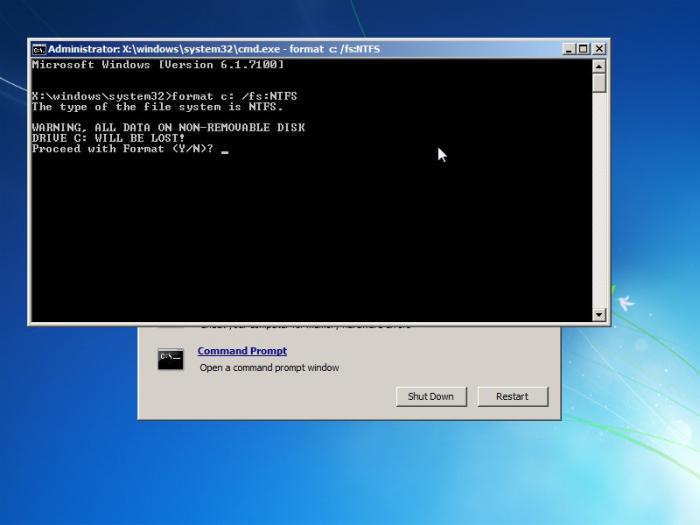
Вот мы и добрались до самого «продвинутого» метода, который используют только наиболее опытные пользователи. Так форматировать диск с Windows 7 весьма удобно и быстро, но необходимо запомнить или записать все те команды, которые мы вам дадим в тексте ниже.
Лучше всего просто копировать их в после чего вставлять в командную строку, используя для этого правую клавишу мыши (пункт «Вставить»).
Еще раз обращаем внимание: внимательно следите за той буквой диска, который вам нужно отформатировать. Ошибка может привести к тому, что вы потеряете данные, имеющие немалую ценность (во всяком случае, для вас).
Сперва нужно запустить эмулятор с правами администратора. Делается это просто. Сначала щелкаете по кнопке «Пуск», ищете там поле «Поиск». В него вбиваете команду CMD, а затем нажимаете на клавишу Enter. С правой стороны откроется окно с результатами поиска, в которых по одноименному файлу нужно щелкнуть правой клавишей мыши, а в контекстном меню выбрать опцию «Запуск от имени Администратора».
Определившись, как отформатировать раздел диска с системой или ненужными данными, прежде всего напишите в командной строке команду format Y:, где вместо Y должна стоять буква нужного вам раздела. Еще раз повторяем: не ошибитесь! Бывали случаи, когда рассеянные пользователи лишались всех архивов с семейным видео.
После этого нужно нажать на клавишу Enter, после чего пройдет полное форматирование данных. Важно! При использовании режима эмуляции командной строки никаких предупреждений о возможной потере важных данных в случае ошибки не выдается, так что будьте предельно внимательны при вводе команд!
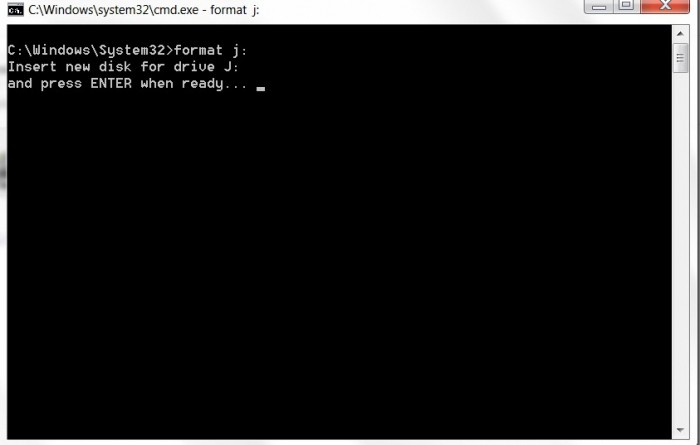
Если внешний диск просит отформатировать его перед использованием, вы также можете воспользоваться командной строкой. Все этапы действий точно такие же, но основная команда будет иметь несколько иной вид: format Y: /Q. Как и в прошлом случае, буква Y - это обозначение вашего диска, которое вам нужно поменять на релевантное для вашего случая значение, а ключ Q обозначает Quick, что свидетельствует о проведении быстрого форматирования с простой очисткой оглавления.
Для чего это нужно? Дело в том, что лишний раз проводить полное форматирование флэшек не следует, так как это лишний раз уменьшает количество циклов перезаписи.
В окно выглядывать – покой, мир, безопасная ситуация.В него вылезать или из...

Сонник XXI века Деньги во сне к чему снятся Деньги - увидеть во сне мелочь – к...

Что круче и престижнее: университет, институт или академия? Ищите ответ в...
