В окно выглядывать – покой, мир, безопасная ситуация.В него вылезать или из...


Ни для кого не секрет, что платформа «1С:Предприятие» постоянно совершенствуются, выходят новые версии, появляются новые функциональные возможности. В данной статье пойдет речь о таком новшестве, как система компоновки данных (СКД).
В «1С» версии 7.7 была реализована возможность только ручного написания отчетов. При этом у пользователя отсутствовала возможность настройки отчета, только тот функционал, который был заложен программистом.
После выбора типа, периода, агентов и, при необходимости, модулей, когда вы нажимаете кнопку добавления, вы будете генерировать столько элементов в отчете, сколько агенты и / или выбранные модули. Поля, которые составляют форму вкладки. Доступны следующие типы товаров.
Период: интеллектуальное управление, чтобы дать период времени или сегмента данных быть представленным в пункте отчета с момента его создания, то есть, если период составляет один месяц, и вы создаете отчет на текущий момент, элементы Они будут извлекать свои данные с одного месяца назад. Агенты: список агентов, которые вы получили в соответствии с вашей группой разрешений, из этого списка вы можете выбрать один или несколько агентов, а для каждого выбора в модуле управления будут отображаться общие. Модули: этот список общих модулей выбранных агентов также можно выбрать один или несколько.
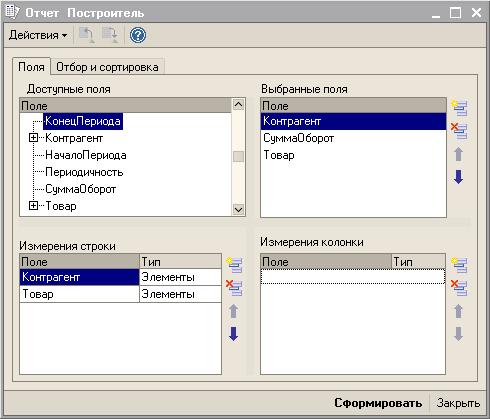
В платформе 8.0 появляется новый механизм — построитель отчета. Теперь пользователь может перенастраивать вывод отчета, не привлекая программиста. Он может добавить или убрать поле данных, изменить группировку данных или отобрать их по критериям, не предусмотренных разработчиком.
С помощью мастера вы можете выбрать агенты и модули для добавления в отчет. Таким образом, вы можете добавить несколько модулей, которые имеют несколько агентов совместно. Таким образом, вы можете добавлять разные модули разных агентов, и вы также можете выбрать работу каждого модуля: сумму, средний, минимальный, максимальный.
И поля, которые составляют эту форму. Заголовок: это богатый редактор, в котором вы можете копировать и вставлять форматированный текст из офисного приложения или редактировать его с помощью клавиатуры, этот текст будет тем, который будет отображаться в заголовке. Выбрав его, вы можете увидеть предварительный просмотр ниже этой формы. . Можно использовать макросы на первой странице, верхний и нижний колонтитулы. На данный момент это реализованные макросы.
В «1С» версии 8.1 на смену построителю отчетов приходит система компоновки данных, как новый, более продвинутый механизм разработки отчетов. А в СКД получила дальнейшее развитие. СКД позволяет разрабатывать гибкие (настраиваемые) отчеты в кратчайшие сроки. Таким образом, программист избавляется от написания программы для выполнения отчета и настроек, а пользователь получает доступ к настройкам отчета, возможность настраивать отчет «под себя» и сохранять его для дальнейшего использования.
Отчет выглядит так, как это будет видно пользователю в разделе отчета о просмотре. Их также можно отправить по электронной почте. Для этого мы разместим адрес, который вы хотите получить. Чтобы добавить задачу для отправки отчета по электронной почте, вы должны заполнить следующие поля.
Задача: Должна быть выбрана опция «Отправить пользовательский отчет по электронной почте». Запланировано: в этом поле вы выбираете частоту, с которой будет отправлен отчет. Отправить по электронной почте: в этом поле вы вводите адрес электронной почты, на который будет отправлен отчет.
Стандартный вариант отчета.
Разработчик создает схему компоновки данных, а также задает первоначальные настройки компоновки для основного варианта отчета: структуру отчета, порядок, отбор и другие. И когда пользователь запускает отчет, то получает результат в соответствии с настройками, описанными разработчиком – стандартный вариант отчета, который создаётся исходя из реальных потребностей пользователя.
Затем мы должны настроить. Например, вымышленный файл конфигурации. Шаблоны отчетов - это компоненты, которые позволяют вам параметризовать создание отчетов, которые впоследствии могут быть применены к набору агентов, и простым и быстрым образом создают большое количество отчетов.
Этот пример шаблона будет содержать три элемента шаблона. Автоматический комбинированный график, который позволит создавать графики на модулях, которые соответствуют в приложении. Отчет агента. . Этот элемент будет генерировать графики для отображения входящего сетевого трафика выбранных агентов. Для этого создайте комбинированные графики для каждого агента, имя модуля которого равно «Сетевой трафик» и «Сетевой трафик». В дополнение к созданию комбинированных графиков вы свяжете их с созданным отчетом.
Пользовательские настройки.
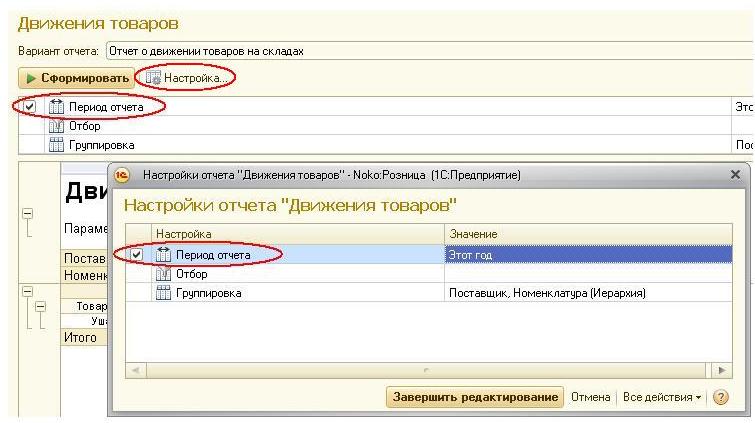
При разработке отчетов программистами описываются пользовательские настройки, которые будут доступны пользователю («Настройка»). Это может быть настройка отчетного периода, отбора, сортировки записей отчета и другие.
А среди пользовательских настроек есть, так называемые, быстрые пользовательские настройки. Они должны быть всегда на виду, так как постоянно нужны пользователю (например, отчетный период). Поэтому для редактирования они будут доступны в отчетной форме, а также в отдельном окне пользовательских настроек.
В этом примере мы решили выбрать целевые модули из элемента управления, но мы могли также выбрать модули с помощью регулярного выражения, заполнив поле «Модули для соответствия». Другим важным элементом этого элемента шаблона является создание графика для каждого агента, который позволит после этого создать комбинированный график для каждого агента или в случае, если он выбран для создания комбинированного графика для всех агентов и модулей, которые соответствуют.
Как вы можете видеть на изображении, модули не ищутся буквально, но будет использоваться регулярное выражение. При отсутствии пробела имя агента будет соответствовать всем агентам, выбранным во время приложения. Этот элемент будет генерировать отчет о событиях, созданных в последний день для выбранных агентов.
В режиме «1С:Предприятие» пользователю доступны практически те же самые настройки, что и для разработчика в схеме компоновки данных, например, можно изменить структуру отчета, отбор, упорядочивание записей, оформление и другие. Но пользоваться этими настройками не рекомендуется без наличия опыта и соответствующей квалификации.
Во время применения отчета поле «Создать отчет для каждого агента» может быть выбрано для создания отчета для каждого агента, выбранного в приложении, или в случае выбора отчета со всеми результатами. Редактирование настроенного графика показывает, что он имеет два модуля.
Для отчета о событии агента будут созданы три элемента. Внутри шаблона вы можете изменить общие параметры шаблона. В этом действии мы можем создавать новые шаблоны, редактировать существующие, копировать и удалять их. Внутри каждого шаблона мы можем редактировать общие параметры указанного шаблона.
Варианты отчета.
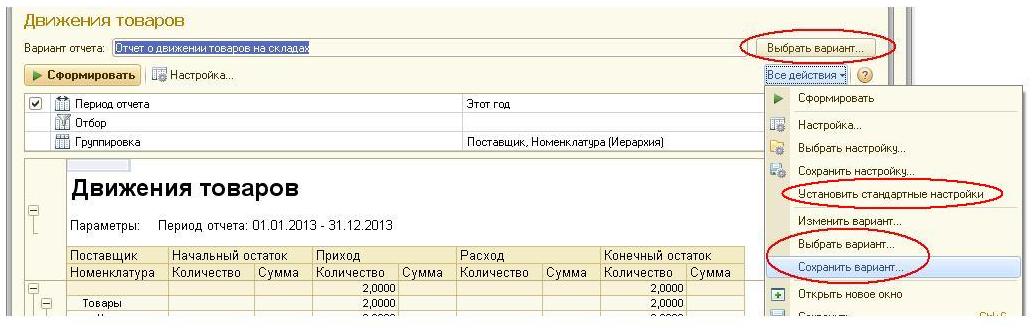
Появляется возможность создать варианты отчета, которые являются наиболее информативными и удобными в повседневной работе. И, если пользователь планирует работать с таким вариантом отчета регулярно, то он может его сохранить. Для этого необходимо выбрать «Все действия» — «Сохранить настройку». А при следующем запуске, отчет откроется с последним сохраненным вариантом настроек (по умолчанию для текущего пользователя).
В разделе списка элементов вы можете просматривать и редактировать элементы, созданные в шаблоне, и изменять их порядок в дополнение к их удалению. В разделе редактора элементов вы можете создавать новые элементы в шаблоне. В случае оставления агента пустым этот элемент шаблона будет применен ко всем агентам, выбранным в Мастере шаблонов.
В этом разделе вы можете настроить визуальные аспекты результирующего отчета, такие как источник, логотип, заголовок, первая страница или нижний колонтитул отчета. Наконец, чтобы применить шаблоны, вы должны выбрать шаблон, агенты для применения, щелкните стрелку, указывающую вправо, и нажмите кнопку «Применить шаблон». Поведение по умолчанию будет заключаться в создании отчета с именем шаблона и всеми содержащимися в нем элементами.
Чтобы в случае ошибки можно было вернуться к правильному первоначальному варианту отчета, а стандартный вариант рекомендуется оставлять без изменений в качестве образца.
Есть возможность выбора и другого, ранее сохраненного, варианта отчета или возврата к стандартным настройкам. Также возможна ситуация, когда программистами разработано несколько вариантов одного и того же отчета, которые представляют те же данные, но в различном виде.
Как упоминалось ранее, если поле имени агента было заполнено в элементе, шаблон будет применяться, только если регулярное выражение агента совпадает с одним из агентов, выбранных в Мастере. В результате в представлении списка отчетов вы можете увидеть отчеты, созданные после приложения.
Наименование товара; Строка удаления продукта; Название поставщика продукта; Версия продукта; Дата установки. Имя поставщика драйвера; Версия драйвера; Имя драйвера; Местоположение водителя; Текущий статус драйвера. Локальный путь к папке; Описание. . Программное обеспечение и любая сопроводительная документация защищены авторским правом и защищены законами об авторских правах и международными соглашениями об авторском праве, а также другими законами и договорами об интеллектуальной собственности.
Группировка данных.
Чтобы добиться максимальной универсальности отчета можно позволить пользователю в режиме «1С:Предприятие» самостоятельно настраивать группировку данные в отчете (изменить, добавить новое или поменять местами поля), при этом не обращаясь к полным настройкам отчета. 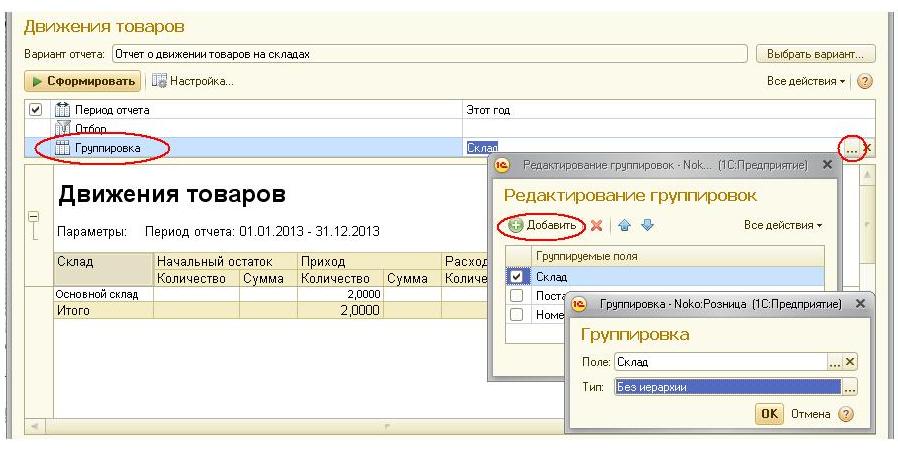
ЭТО ПОСЛЕДУЮЩАЯ ПОСЛЕДУЮЩАЯ ДЕЯТЕЛЬНОСТЬ ПО ПРОФЕССИОНАЛЬНОМУ ПРОЦЕССУ ПРОГРАММНОГО ОБЕСПЕЧЕНИЯ. Программное обеспечение может использоваться при вашем принятии настоящего Соглашения постоянно. Без ущерба для любого другого юридического или правового обеспечения, которое Правообладатель может иметь в случае любого нарушения вами какого-либо из условий настоящего Соглашения, Правообладатель в любое время без предварительного уведомления имеет право прекратить действие эту Лицензию использовать Программное обеспечение без возмещения покупной цены или любой ее части.
Расшифровка информации.
Система компоновки данных позволяет расшифровать информацию, содержащуюся в отчете. Таким образом, сформировав отчет и выделив одну из его ячеек, пользователь может получить другой, более подробный отчет, связанный со значением, находящимся в этой ячейке. Диалог выбора поля для расшифровки вызывается двойным щелчком мыши. А если в этой ячейке указан документ, то можно открыть и посмотреть его.
Техническая поддержка не предоставляется. Вы соглашаетесь предоставить следующую информацию о компьютере, на котором было запущено Программное обеспечение, в том числе следующее. Наименование товара; Строка удаления продукта; Название поставщика продукта; Версия продукта; Дата установки; Полный путь к каталогу продуктов; Языковая локализация продукта. Информация о системных драйверах, которые несовместимы с продуктами Правообладателя, Информация о драйверах сторонних производителей, которые несовместимы с продуктами Правообладателя, Информация о работе сторонних приложений, несовместимых с продуктами Правообладателя, Информация о запущенных сервисах, которые несовместимы с продуктами Правообладателя. Вы не должны эмулировать, клонировать, сдавать в аренду, предоставлять, сдавать в аренду, продавать, модифицировать, декомпилировать или реконструировать Программное обеспечение или дизассемблировать или создавать производные работы на основе Программного обеспечения или любой его части, за исключением не подлежащего возврату права, предоставленного В соответствии с действующим законодательством вы не должны каким-либо образом сокращать какую-либо часть Программного обеспечения до удобочитаемой формы или передавать лицензионное Программное обеспечение или какой-либо подмножество лицензионного Программного обеспечения и не разрешать какой-либо третьей стороне делать это, за исключением случаев, когда вышеуказанное ограничение прямо запрещается применимым законодательством.
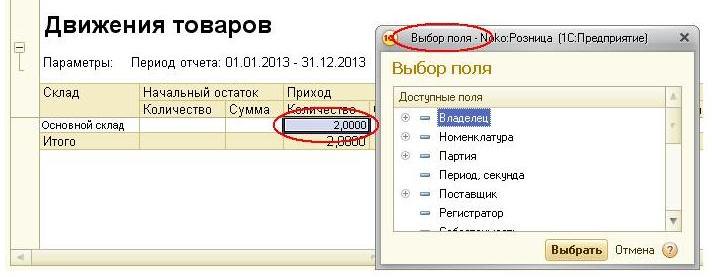 Выпадающее меню расшифровки вызывается при нажатии правой кнопки мыши на поле отчета.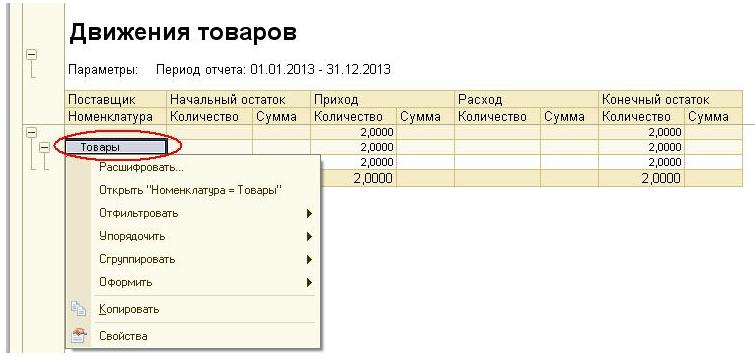
Ни один из двоичных кодов Программного обеспечения и источник не может быть использован или реконструирован для повторного создания программного алгоритма, который является собственностью. Вы не должны передавать права на использование Программного обеспечения третьим лицам. Вы не должны сдавать в аренду, сдавать в аренду или предоставлять Программное обеспечение для любого третьего лица. 6 и 4.
Ограниченная гарантия и отказ от ответственности. Вы подтверждаете, принимаете и соглашаетесь с тем, что никакое программное обеспечение не является бесплатным и вам рекомендуется резервное копирование компьютера с частотой и надежностью, подходящей для вас. Вы подтверждаете, что Программное обеспечение будет предоставлено стандартными настройками Касперского, применяемыми по умолчанию, и что вы несете ответственность за настройку Программного обеспечения для удовлетворения ваших собственных требований.
Система компоновки данных – это мощный механизм 1С, позволяющий строить сложные, максимально гибкие и красивые отчеты за минимум времени на стороне пользователя и работающий в режиме управляемого приложения.
На примере конфигурации Управление торговли, ред.2.3
Исключение и ограничение ответственности. Если какие-либо лицензии на ПО с открытым исходным кодом требуют, чтобы Правообладатель предоставлял права на использование, копирование или изменение ПО с открытым исходным кодом, которые шире прав, предоставляемых в настоящем Соглашении, тогда такие права имеют преимущественную силу над правами и ограничениями в настоящем документе.
Собственность на интеллектуальную собственность. Вы можете использовать Товарные знаки только в том, что касается идентификации печатной продукции, выпускаемой Программным обеспечением, в соответствии с принятой практикой товарного знака, включая идентификацию имени владельца товарного знака. Такое использование любого товарного знака не дает вам никаких прав собственности на этот товарный знак. Ваше владение, установка или использование Программного обеспечения не передает вам никаких прав на интеллектуальную собственность в Программном обеспечении, и вы не будете приобретать никаких прав на Программное обеспечение, за исключением случаев, прямо указанных в настоящем Соглашении.
Отчеты в 1С 8.2 представляют собой конструктор, но не каждый пользователь знает о тонкостях настроек отчетов.
Настраиваем отчетность, нажимаем на панели отчета кнопку Сохранение настройки, Создаем новую, пишем название отчета. Если вы хотите, чтоб этот отчет открывался при открытии, ставим галочку в колонке Открыть.
Для того чтобы открыть необходимую настройку отчета, нажимаем на кнопку Восстановление настроек, и двойным щелчком выбираем нужную настройку. Не забываем нажать кнопку Сформировать.
2. Как настроить более развернуто отчет?
Открываем необходимый отчет, нажимаем кнопку Настройка, внизу ставим галочку Расширенная настройка, у вас появятся дополнительные закладки.
Закладка Общие
С помощью галочек указываете какие колонки необходимо видеть в отчете, а какие нет.
Стрелками можно выбрать расположение колонок.
Закладка Группировки
На этой закладке можно добавить/убрать те колонки/строки, которые бы вы хотели видеть в отчете, а так же преобразовать данные для удобного просмотра.
Группировка строк - данные будут формироваться вниз, Группировка колонок - данные будут формироваться в сторону (вправо). Например, в Группировке строк можно посмотреть данные о продажах по номенклатуре, а в Группировке колонок, увидеть эти продажи по месяцам.
Вы можете добавить любое поле для заполнения данных в отчете. Нажимаем кнопку Добавить, появляется окно Выбор поля, где есть все варианты, которые можно добавить в отчет. Выбираем необходимый вариант (плюсиком можно раскрыть информации подробнее, например вам нужно посмотреть данные в разрезе артикула номенклатуры, тогда вы нажимаете на номенклатуру и разворачиваются все что относится к номенклатуре). Кнопкой ОК добавляем новое поле.
Тип группировки строк/колонок - это вариант просмотра данных (группировки), например Иерархия, позволяет сворачивать/разворачивать результаты.
3. Как в отчете сделать отбор по конкретному элементу справочника/документа/группы справочников?
Закладка Отбор позволяет сделать отбор не только по тем строкам/колонкам, которые уже есть в настройках отчета, но и добавить свой вариант Отбора.
Для этого нажимаем кнопку Добавить и добавляем из окна Выбор поля тот вариант, которые вам необходим. Галочкой мы делаем выбор по какому элементу у нас будет отбор. Благодаря колонке Тип сравнения мы можем выбирать не только отдельный элемент, но и группы.
Тип сравнения
Равно - выбор только одной позиции
Не равно - одна позиция, по который вы не хотите видеть данные
В списке - возможность сформировать список тех позиций, которые вы хотите увидеть в отчете. Через окно Побор списка, создаете необходимый список элементов справочников/документов.
В группе из списка - вы сможете выбрать список отдельных групп/подгрупп. Для того чтобы выбрать именно папку группы нужно нажать кнопку Выбрать, и так составить список из тех подгрупп, отбор по которым вы бы хотели видеть.
Не в списке - отбор списка позиций, которые не должны попасть в отчет
Не в группе списка - отбор списка групп/подгрупп, которые не должны попасть в отчет
В группе - можно сделать отбор только по ОДНОЙ группе (для выбора группы необходимо нажать кнопку Выбрать)
Не в группе - отбор по одной группе, которая не должна попасть в отчет.
4. Как создать дополнительные поля в отдельных колонках?
Закладка Дополнительные поля позволяет создать дополнительные поля в отдельной колонке
5. Как отсортировать по возрастанию/убыванию поле в отчете?
Например, надо вывести статистику товара по продажам, вначале отчета будет у нас товар, который самый продаваемый.
Закладка Сортировка
Выбираем поле, которое необходимо отсортировать - это будет поле Количество (в базовых единицах), выбираем вариант сортировки по Убыванию. И смотрим в начале на самый продаваемый товар. если вам необходимо посмотреть на плохо продаваемый товар, то выбираем сортировку по Возрастанию.
6. Как в отчете у количества убрать нули после запятой
Закладка Оформление
Выбираем в колонке область Количество в базовых единицах, открываем колонку Оформление, ставим галочку возле поля Формат и открываем значение.
Возле поля Длина ставим галочку, и выбираем какой длины у вас максимум будет число. Если вам необходимо установить разделитель дробной части (то есть сколько знаков должно быть после нулей), то устанавливаете галочку и выбираете число знаков после запятой. если вам не нужны дробные части, то ничего не меняете.
Нажимаем кнопку ОК, эта настройка попадает в окно Редактирование настройки оформления, нажимаем там так же ОК, и теперь эта настройка формата попала в Закладку оформление.
Формируем отчет, и наше количество теперь без дробной части.
* С помощью закладки Оформление можно выбрать разные варианты оформления. В другом уроке мы приведем варианты настроек оформления отчета.
7. Дублирование настроек отчета для других пользователей.
Например, у нас есть менеджеры, у которых в настройках нужно сохранить один и тот же отчет о Продажах. Этих менеджеров 7 человек, и настройки отчета серьезные, а дублировать это семь раз для каждого пользователя совершенно хлопотное дело.
Есть выход!
В окно выглядывать – покой, мир, безопасная ситуация.В него вылезать или из...

Сонник XXI века Деньги во сне к чему снятся Деньги - увидеть во сне мелочь – к...

Что круче и престижнее: университет, институт или академия? Ищите ответ в...
