В окно выглядывать – покой, мир, безопасная ситуация.В него вылезать или из...



Наибольшее количество вирусов на компьютеры проникает через интернет, и компания Microsoft в современных версиях операционной системы Windows старается максимально обезопасить пользователей от возможной угрозы. В целях безопасности проверка файлов ведется не только в момент их загрузки из сети, но и во время установки. Драйвера, которые устанавливаются «вглубь» системы, должны обладать цифровой подписью, заверенной сертификационным центром Microsoft. Если у них она отсутствует, то операционная система отреагирует соответствующим образом, запретив установку.
В некоторых ситуациях операционная система Windows реагирует на отсутствие цифровой подписи у установочных файлов, которые не являются вирусами. В качестве примера можно отметить, что подобный «паспорт» отсутствует у некоторых драйверов от старых периферийных устройств. Если пользователь компьютера уверен, что установочный файл взят из надежного источника, и он не содержит в себе вируса, можно отключить проверку цифровой подписи драйверов в Windows 10 или более ранних версиях операционной системы, в которых присутствует подобная система безопасности.
Многие задачи в операционной системе Windows проще всего выполнить через командную строку. Ее минус очевиден – отсутствие графического интерфейса и необходимость точного знания команд. Но есть и плюсы, чтобы отключить проверку цифровой подписи драйвера в Windows 10 или Windows 8 через командную строку, достаточно сделать всего 3 действия:
Обращайте внимание, чтобы после каждой команды в следующей строке появлялись уведомления, что операция была завершена успешно.
Следует отметить, что при отключении проверки подписи драйвера в Windows 10 через командную строку, в углу экрана около часов будет отображаться уведомление, что компьютер находится в режиме тестирования. Данную надпись убрать невозможно до тех пор, пока снова не будет включена идентификация драйверов. Активировать проверку цифровых подписей драйвера можно через командную строку, запущенную от имени администратора, одной командой:
В операционной системе Windows 10 предусмотрена возможность выбрать особые варианты загрузки компьютера. Через них пользователь может перейти в различные безопасные режимы, запустить отладку системы и, помимо прочего, отключить проверку подписи драйверов при следующей загрузке системы. Для этого необходимо:

Описанный выше метод довольно простой, но он отнимает больше времени, чем запуск Windows в режиме без проверки подписи драйверов через командную строку.
Внимание: Не отключайте проверку подписи драйверов в Windows 10, если вы не уверены в программном обеспечении, установка которого невозможна из-за отсутствия у него сертификации со стороны Microsoft.
Абсолютно все операционные системы Windows последних поколений чрезвычайно ужесточили требования, которые предъявляются к устанавливаемому программному обеспечению, причем не только к прикладному, но и к управляющему. В частности, это относится к драйверам «железных» и виртуальных устройств. Система постоянно проверяет так называемую цифровую подпись, которая удостоверяет издателя (разработчика). О том, как отключить проверку цифровой подписи драйверов в Windows 7 или системах рангом выше, далее и пойдет речь. Но для начала остановимся на том, что же это такое вообще и для чего нужно.
Собственно, сама цифровая подпись есть не что иное, как некая метка, наличие которой свидетельствует о легальности данного программного обеспечения и его полной безопасности. Кроме того, такая подпись говорит о том, что данное ПО было сертифицировано по международным стандартам и является полностью совместимым с поддерживаемыми операционными системами, в которых предполагается произвести установку соответствующих управляющих устройствами системных компонентов.
Однако самая основная причина, по которой бывает необходимо отключить проверку цифровой подписи драйверов (Windows 7 установлена на компьютере или более новая система, не столь важно), кроется в том, что основная база данных драйверов системы не всегда может содержать управляющие программы для нестандартных устройств или для оборудования тех производителей, которые не входят в список поддержки, хотя их устройства работают не хуже. В общем, картина получается весьма печальная: Windows не видит подписи и классифицирует драйвер при попытке инсталляции, как потенциально опасное или нежелательное ПО. Да, конечно, иногда под такие драйверы могут маскироваться и вирусы, но если пользователь точно уверен в безопасности драйвера (например, при загрузке его с сайта производителя оборудования), то придется отключить проверку цифровой подписи драйверов (Windows 7 пока берем в качестве примера, хотя для других систем предлагаемые решения абсолютно идентичны). Далее предлагается рассмотреть несколько основных методик с задействованием средств самих ОС или с использованием сторонних программ.
В принципе, обойти такие проверки можно еще на стадии инсталляции драйвера. Операционная система, как правило, выдает сообщение о том, что подпись отсутствует, а пользователю нужно просто игнорировать это сообщение и использовать строку «Все равно установить». Естественно, Windows начнет «плеваться», выдавая предупреждения еще и еще. Опять же нужно просто их игнорировать, а в конце концов нужное программное обеспечение будет установлено (правда, не факт, что устройство будет работать корректно, поскольку система в силу своих запретов и ограничений может банально заблокировать использование инсталлированного драйвера). Однако бороться с такими предрассудками Windows можно, причем совершенно элементарно (благо в ней самой полно инструментов, которые позволяют в течение пары минут отключить эти действия).
Что касается основных методик, которые применяются для выполнения действий такого рода, самыми основными и действенными принято считать следующие:
Итак, начнем с простейшей методики. В Windows 7 отключить проверку цифровой подписи драйверов можно еще на стадии загрузки. Но для этого необходимо будет вызвать специальное загрузочное меню, нажав вначале старта клавишу F8 (как это многие делают для входа в режим безопасной загрузки или для восстановления системы).

Здесь просто выбирается соответствующая строка, после чего осуществляется рестарт системы в обычном режиме. Далее можно производить установку нужного драйвера, используя для этого либо инсталлятор, либо разделы «Диспетчера устройств», либо автоматизированные программы для установки обновлений драйверов.
Не менее эффективным выглядит и метод, позволяющий произвести отключение проверки цифровой подписи драйверов в Windows 8.1 и Windows 10 (или в седьмой версии) в редакторе параметров и разрешений групповой политики. Сразу же стоит сказать, что все далее описываемые действия лучше всего производить под учетной записью администратора, чтобы вызов некоторых разделов не оказался заблокированным.
Сам редактор вызывается из консоли «Выполнить» путем ввода строки gpedit.msc. Отключить проверку цифровой подписи драйверов с помощью групповой политики и использованием следующих разделов можно через конфигурацию пользователя с дальнейшим выбором административных шаблонов, далее - через раздел системы и установку драйвера.

В последнем разделе справа в окне редактора имеется параметр, та самая строка подписи, на которой нужно произвести двойной клик или вызвать окно редактирования через меню ПКМ.
Для установки нужной конфигурации есть два пути:

Оба решения абсолютно равнозначны, хотя в идеале лучше воспользоваться именно первым вариантом, поскольку при использовании второго решения для некоторых типов программ все равно может выдаваться соответствующее уведомление, что может, мягко говоря, несказанно раздражать. Далее остается только сохранить сделанные изменения и произвести полную перезагрузку.
Аналогично вышеописанным действиям в Windows 7 отключить проверку цифровой подписи драйверов можно и через редактор реестра. В принципе, это своего рода дублирование установки параметров в групповых политиках, но изменение ключей реестра имеет более высокий приоритет. Иными словами, если изменить установки в групповых политиках, поменять их в реестре можно. Но когда параметры были настроены в реестре, в групповых политиках их поменять будет невозможно.
Итак, сначала от имени администратора вызывается редактор (regedit в консоли «Выполнить»), после чего в ветке HKLM через директории SOFTWARE и Policies осуществляется переход по дереву разделов до каталога Driver Signing. Справа нужно отредактировать ключ BehaviorOnFailedVerify, присвоив ему значение 0. Если такая запись отсутствует, ключ DWORD необходимо будет создать самостоятельно.
Сохранять изменения не нужно (это происходит автоматически). После выхода из редактора, как и во всех остальных случаях, производится перезагрузка.
В Windows 7 отключить проверку цифровой подписи драйверов можно и через командную консоль, запущенную с правами админа. Для этого применяется два основных метода.

Первый вариант состоит в том, чтобы в консоли прописать сочетание, показанное выше, дождаться появления сообщения об успешном выполнении операции, выйти из консоли и произвести перезагрузку.
Вторая методика практически аналогична первой, только в командной строке вписываются сочетания, изображенные на картинке ниже.

Далее, как обычно, следует рестарт. Способ может показаться несколько неудобным по причине ввода не одной, а двух команд, тем не менее и такое решение сбрасывать со счетов нельзя, ведь в данном случае рассматриваются все доступные варианты действий.
Наконец, в Windows 7 отключить проверку цифровой подписи драйверов можно попытаться и с использованием разного рода программ, позволяющих либо отключать системные функции ОС, либо просто подменять подписи на действительные.
В качестве самых простых утилит подойдут программы с общим названием Windows Manager, выпускаемые для версий от седьмой до десятой включительно. Что же касается подмены, можно воспользоваться и другими приложениями. Но проблема состоит в том, что драйвер установить можно, но после удаления самой утилиты он «вылетит» автоматически. Так что полагаться на такие программы-приложения не стоит. «Вылет» драйвера в такой ситуации может привести даже к тому, что система не просто зависнет или выдаст какое-то сообщение о возникших проблемах. А ведь не исключается даже появление BSoD, вследствие чего решать проблемы придется уже на другом уровне. Решения тут достаточно просты, но, как говорится, лучше не рисковать.
В «Виндовс 10» одним из вариантов вышеописанных действий является полное отключение службы Windows Defender, если она активна. Обратите внимание, что такие действия не требуются, если в системе имеется любой другой антивирусный пакет (в этом случае «Защитник» блокируется автоматически).

Отключение «родного» компонента производится через меню параметров с выбором раздела системы, где для опций Windows Defender отключается облачная защита и защита в реальном времени.
Вот, собственно, и все основные решения, которые между собой являются совершенно равнозначными, если только не брать в расчет действия по отключению инструментария «Защитника» в Windows 10. Впрочем, как уже говорилось, при активном состоянии установленного антивируса такие действия не требуются.
Да, и вот еще что. Если по каким-либо причинам все описанные действия должного результата не дают или их выполнение оказывается невозможным по причине слишком сильных ограничений со стороны так называемого суперадминистратора, попробуйте снизить уровень контроля «учеток» UAC (доступ к данному разделу можно получить, вбив искомое сокращение в поле поиска) или попытайтесь проделать все это с использованием загрузки в Safe Mode. В некоторых случаях такой подход может явиться единственно правильным решением. Но в большинстве случаев даже при установленных опциях по умолчанию такие действия не требуются (они нужны только тогда, когда настройки безопасности кардинально менялись).
Однако напоследок стоит напомнить всем без исключения пользователям о том, что заниматься отключением проверок рекомендуется исключительно в тех случаях, когда точно известно, что программное обеспечение загружено с ресурса, заслуживающего доверия и не содержит явных и неявных угроз работоспособности операционной системы (например, при скачивании с сайта производителя устройства или разработчика драйвера).
На крайний случай для обеспечения безопасности после загрузки файлы следует проверить на вирусы любым доступным сканером (желательно портативного типа, не зависящего от установленного штатного средства защиты). Для этих целей прекрасно подойдут утилиты наподобие KVRT или Dr.Web CureIt!, которые способны выявлять практически все известные угрозы и вредоносные коды, не требуя установки на жесткий диск, что может спровоцировать появление конфликтов со штатным антивирусом на программном уровне.
Обязательно ли нужно отключать проверку цифровой подписи драйверов windows 10? Не обязательно, но иногда это единственный вариант их установить.
В июне стало известно, что программное обеспечение Samsung может блокировать механизм обновления Windows update.
Цель таких действий решать проблемы, которые могут возникнуть в результате установки драйверов, поступающие от Microsoft.
Нужно признать, что во многих случаях, владельцы ноутбуков или компьютеров не могут найти на сайтах производителей то что им нужно, тогда обновление сайта Майкрософт единственный способ запустить оборудование.
Дополнительным преимуществом является циклический и автоматический вариант обновление программного обеспечения. Это гарантирует, что вы не должны держать этот вопрос голове, а использовать только операционную систему и программы.
К сожалению, иногда обновления Windows также могут испортить и помешать многим клиентам использовать свое оборудование.
Также нужно брать в расчет, что обновления Windows не всегда совершенны, что в своих замечаниях сообщили уже пользователи трекпадов компании Synaptic.
К счастью, Microsoft оставила нам свободный выбор. В любое время вы можете отключить авто-установку драйверов.
Чтобы добраться до этого параметра, щелкните правой кнопкой мыши по значку «этот компьютер», и выберите «свойства».
Затем слева выберите опцию «защита системы», откройте вкладку «оборудование» и перейдите в раздел «параметры установки устройств».
Там много мудрить не нужно, а просто отключите установку драйверов от Майкрософта. Теперь перейдем к отключению проверки подписи драйверов.
Чтобы его применить, нажмите пуск, кликните по строке параметры (почти внизу) и перейдите в раздел «обновление и безопасность». Там вначале нажмите «восстановление», а потом «перезагрузить сейчас».

После перезагрузки, следуйте по пути: «диагностика» ->>> «дополнительные параметры» ->>> «параметры загрузки» и щелкните опцию «Перезагрузить».

Теперь нажмите клавишу 7 или F7, чтобы отключить проверку цифровой подписи драйверов, после чего подтвердите – Готово.

Теперь Windows 10 запустится с отключенной проверкой, а вы установите неподписанные драйвера.
Этот способ заключается в использовании принципов групповых групп. Чтобы им воспользоваться нажмите комбинацию клавиш Windows + R.
Затем в появившемся окне вставьте слово — gpedit.msc и подтвердите. Теперь можете изменить настройку.
Для этого из списка правой кнопкой мыши, нажмите на папку «конфигурация windows», потом «административные шаблоны», «система», «установка драйверов» и «Цифровая подпись драйверов устройств».
После клика по последнему пункту всплывет окно, в котором поставьте «черную точку» напротив строки отключить и подтвердите. Все, теперь проверку сможете пропускать.
ПРИМЕЧАНИЕ: в зависимости от версии windows 10 значение (название) параметров может немного отличатся.
Существует еще один способ отключить автоматическую установку драйверов. Вы можете использовать редактор реестра. Вопреки видимости, это не является сложной задачей, если вы случайно не измените другие ключи.

Чтобы его использовать, вызовите окно запуска редактора реестра комбинацией клавиш Win + R, введите в окно слово regedit.exe и подтвердите. Следующим шагом перейдите к ветке ключей:
HKEY_LOCAL_MACHINE\SOFTWARE\Microsoft\Windows\
CurrentVersion\DriverSearching
После этого в правой панели, вы должны увидеть значение с именем SearchOrderConfig. Нажмите на него дважды. Значение по умолчанию 1, что означает автоматическая установка драйверов.
После этих изменений, система не будет автоматически устанавливать драйверы. Эта опция должна использоваться с осторожностью и только тогда, когда вы пришли к некоторым техническим проблемам — в большинстве случаев лучше оставить автоматическую установку.
Определенно не рекомендуется отключать Windows Update, так как механизм обеспечивает критические исправления безопасности, да и с отключенной установкой драйверов без подписи будьте осторожны (создавайте точку восстановления) Успехов.
Рубрики: Без рубрикиДоброго времени суток, уважаемые читатели с вами Тришкин Денис!
Пользователи Windows, которые работали на версиях XP и ранее, прекрасно знают, что в этих операционных системах часто возникают проблемы с установкой нового оборудования. В новых же разработках также встречаются неприятные моменты, но в них чаще всего виновата цифровая подпись драйвера. Дело в том, что, начиная с этой версии, корпорация Microsoft ужесточила требования к программному обеспечению, позволяющему подсоединять новое оборудование. Перед установкой ОС проверяет наличие необходимой метки. В случае если она не обнаруживается – устройство работать не будет. Но есть способы, позволяющие это обойти.
Цифровая подпись драйвера – специальная метка безопасности, в которой указывается создатель ПО, а также отмечается его изменение после момента сертификации. Если на соответствующем программном обеспечении есть такое «клеймо», можно быть уверенным, что оно качественное, и с ним ничего не происходило с момента выпуска.
Практически невозможно определить, что после публикации, файл без соответствующей метки не был изменен. Желательно не допускать открытия подобного ПО на своем компьютере, если вы на 100% не уверены в достоверности источника и полной безопасности. Проблема в том, что обычно под такими документами скрываются вирусы.
Во время установки новой программы появится окно, в котором будет указано одно из предупредительных сообщений:
Проблема состоит в том, что в Интернете нет достоверных источников, которые могут подтвердить надежность пользователя, опубликовавшего программу. Фактически любой может открыть содержимое пакета и изменить его. Первая версия действительно могла прийти от компании-производителя. Но если метки нет – кто-то вероятней всего ее поменял.
Устанавливать подобные программы рекомендую только в случае, когда вы ее получили с лицензионного диска.
Если вы все-таки решились воспользоваться таким ПО, скорее всего операционная система попросту его не пропустит автоматически. Поэтому устанавливаемое оборудование в диспетчере устройств будет иметь специальный знак (восклицательный в желтом треугольнике).
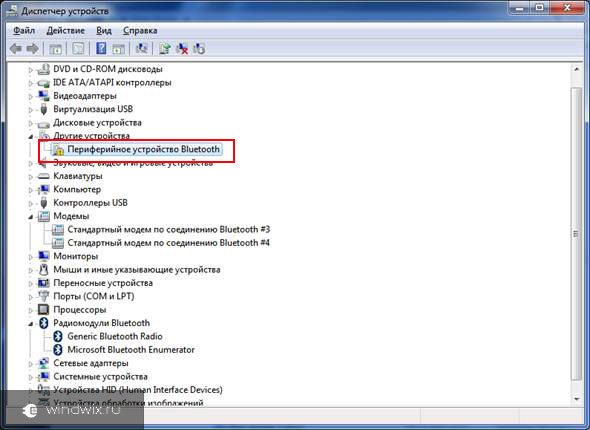
Важно! Политика проверки электронных меток в Windows 7 работает во всех версиях: x86 и x64. Основной причиной введения этого правила – повышение безопасности и стабильности работы системы.
Но вот со стороны пользователей это не всегда удобно, так как иногда все же встречаются устройства, которые просто необходимо установить, но при этом операционка попросту сама не хочет этого делать. Волноваться не стоит – выход есть.
При этом способов отключения проверки электронной метки существует несколько:
 ( )
( )
Этот метод позволяет временно отключить нужную нам функцию. Для этого необходимо во время загрузки нажать кнопку F8 . После появится черный экран с вариантами загрузки ОС. Нужно выбрать «отключение обязательной проверки подписи драйвера ».

Затем запускаем Windows и устанавливаем нужное ПО. Тут же можно протестировать его работу.
Если загрузить систему в рабочем режиме – новое устройство работать не будет.
Чтобы проверка электронных меток вообще не осуществлялась, ее можно отключить через групповую политику. Для этого необходимо открыть программу «», а затем набрать gpedit.msc .
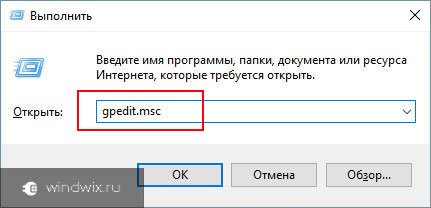
В появившемся окне нужно перейти:

Теперь можно устанавливать любые драйвера.
Для написания кода открываем командную строку от имени администратора. В окне набираем следующее:
bcdedit.exe /set loadoptions DDISABLE_INTEGRITY_CHECKS
bcdedit.exe /set TESTSIGNING ON
Нажимаем Enter.

Успешное завершение подтвердится соответствующей командой. Перезагружайте компьютер и проверяйте.
Чтобы обратно включить эту функцию, после тега «TESTSIGNING » пишем «OFF ».
Если рассматривать этот вопрос в целом – такая дополнительная защита позволяет системе работать дольше без перебоев. С другой стороны – некоторые устройства могут просто не функционировать на вашем компьютере, так как Windows посчитал, что они опасны. В любом случае выбирать, устанавливать неподписанный продукт или нет, только вам. Ведь вопрос безопасности компьютера полностью лежит на плечах его владельца.
Надеюсь, вы нашли для себя что-то новое в статье. Подписывайтесь и рассказывайте о нас друзьям – пусть и они будут грамотны в компьютерной области.
В окно выглядывать – покой, мир, безопасная ситуация.В него вылезать или из...

Сонник XXI века Деньги во сне к чему снятся Деньги - увидеть во сне мелочь – к...

Что круче и престижнее: университет, институт или академия? Ищите ответ в...
