В окно выглядывать – покой, мир, безопасная ситуация.В него вылезать или из...



Приветствую вас на блоге . Тот, кто подписался на новости сайта, наверняка заметил, что где-то несколько недель назад я писал о том, что делать если на компьютере нет интернета и появляется значок . Многим эта статья, уже даже помогла справится с большинством проблем хоть как-то связанных с доступом к интернету.
Но, здесь мы разберём эту тему боле тщательней и рассмотрим всевозможные неудобства из-за которых не работает интернет подкаченный через кабель. Мы с вами научимся, как правильно диагностировать неполадку и что можно предпринять для её устранения, а также, разберемся в каких случаях проблема с железом компьютера, а в каких с программной частью системы.
Поэтому, если вы подключили кабель к компьютеру, а интернета нету, тогда давайте не будем тянуть резину и начнём искать причину этой неисправности.
Каждый пользователь, который хоть раз работал за компьютером знает, что если на значке сети появился желтый треугольник значит, существую какие-то проблемы с подключением или оно вообще отсутствует. Так сложилось, что юзеры именно с этой проблемой чаще всего сталкиваются при серфинге интернета. Поэтому, давайте начнем с неё.
1. Конечно же, первым делом посоветую вам самое простое решение проблемы — это обычная перезагрузка компьютера. Возможно некоторым этот совет покажется странным и глупым, но именно это решение помогает справится с большинством проблем связанных с интернетом и не только.
2. Далее, пробуем вытянуть кабель с сетевой платы, подождав несколько секунд и вставляем его обратно. Должно начаться получение сетевого адреса после которого компьютер получит IP и подключение к интернету должно восстановится. Если ничего не вышло, не отчаивайтесь и просто переходите к следующему пункту.
3. Теперь, зайдя в сетевые подключения, пробуем отключить «Ethernet » и включить его обратно. Иногда этого достаточно, для избавления от значка «».

4. Если у вас не работает интернет, подключённый через кабель, который другой стороной подключается к Wi-Fi роутеру, тогда в таком случае выполняем следующие действия. Сначала вынимаем питание (220V) с роутера и через пару минут вставляем его обратно, так мы запустим перезагрузку точки Wi-Fi доступа. После этого, обязательно перезагрузите компьютер, должно всё заработать.

С подобной проблемой я начел сталкиваться у себя в домашней сети, в чём причина пока не разобрался, но как временное решение использую вариант, о котором только что вы прочитали.
Когда я найду в чём причина, обязательно этим с вами поделюсь в этой статье в виде дополнения.
5. Следующее, что стоит проверить- это настройки получения IP адреса. Большинство провайдеров сегодня работает с автоматическим получением IP, соответственно такие же настройки должны быть выставлены и в вашем подключение.
Заходим в «Центр управления сетями », нажимаем на сетевые адаптеры и там находим сетевое подключение.

Открыв свойства, подключения, как это показано ниже, двойным кликом заходим в пункт «Интернет протокол IPv4 ».


Там для нормальной работы, нам нужно установить точки на параметре «Автоматическое получение IP адреса ». То же самое проделываем и с DNS серверами.

Не забудьте, закрепить все изменения нажав во всех окнах на «ОК ».
Если до этого интернет у вас не работал, который был подключен через кабель, то после установки нужных параметров должно все быть хорошо.
Но, з другой стороны, не мало провайдеров, которые используют выделенные IP адреса и статические сетевые настройки. Обычно если такое практикуется то, мастер подключаемый интернет уведомляет об этом пользователя и поэтому они, по идее, в курсе всех этих дел.
Так что, если у вас используется именно такой вид настройки, то вам следует опять же перейти к протоколу интернета IPv4 и вместо автомата указать нужные адреса. IP, маску, шлюз и прочие значения вы сможете узнать у оператора тех. поддержки вашего провайдера.

6. Ну и наконец, проблемы могут быть со стороны провайдера, так что обязательно позвоните им и убедитесь в том работает их оборудованием в доме или нет, а также, все ли в порядке с доступом к интернету.
Кажется, это все, что следует вам проверить. Если вам не поможет не один пункт, тогда напишите мне с подробным описанием и мы попробуем совместно найти решение проблемы. Так же, если я что-то забыл, обязательно потом сюда впишу, вот еще что, если вы в комментариях поделитесь с нами ещё каким-то интересным решением проблемы с неработающим интернетом, подключенным через кабель, тогда я его также вставлю в эту статью, как ещё один пункт.
Теперь давайте разберемся, что делать если на иконке в виде экрана отвечающего за сеть, появился красный крестик с сообщением, что сетевой кабель не подключен.
1. Конечно, отталкиваясь от слов сообщения, первым делом проверяем, плотно вставлен ли кабель в компьютер или вообще вставлен он или нет.
Если вы используете роутер, тогда проверяем подключение с обеих сторон. Если всё «ОК », а крестик так и не исчез тогда идем дальше.
2. Уведомление: «сетевой кабель не подключен», так же может появится от того, что попросту отключена сетевая карта. Для её включения следует проделать следующие шаги:

После этого, компьютер должен начать «Идентификацию » сети, и получить IP- адрес.
3. После включения сетевой платы, так же, рекомендую, проверить состояние «Сетевого подключения ». Так как в отключенном состояние интернет не будет работать, а только отображать всё тоже предупреждение , что сетевой кабель не подключен.
4. Итак, если все включено и подключено, а интернет так и не работает, постарайтесь найти другой сетевой кабель и попробовать с его помощью подключится к интернету. Если на экране все равно, будет гореть сетевой кабель не подключен , тогда скорей всего проблема либо в сетевом адаптере вашего ПК, либо у провайдера не работает оборудование установленное в вашем доме.
5. Перепробовав все советы, которые были приведены выше, вам ничего не помогло и интернет подключенный через кабель так и не работает, тогда опять же рекомендую, позвонить оператору провайдера и проконсультироваться у него о состояние их оборудования. Если оператор уведомит вас, что по адресу нет никаких проблем, тогда наверняка, можно делать вывод, что интернет не работает именно из-за сетевой карты.
6. Я конечно же, понимаю, что не каждый может проверить подключение с помощью другой платы, но если вероятность того, что вы сможете это сделать, обязательно её проверьте, возможно все проблемы именно из-за нее.
7. Ну и на последок, у вас также, есть возможность вызвать мастера, со стороны провайдера, который придет, расскажет вам в чём проблема и поможет настроить компьютер, если это было связанно с сетью (!!! Сетевые карты мастера не меняют !!! ), или при повреждение кабеля сделает вам новый и подключит туда куда нужно...
Опираясь на эти рекомендации, вы сможете продиагностировать свой компьютер и разобраться почему не работает интернет подключенный через кабель и с легкостью восстановить его. Искренне надеюсь, что все мои советы все таки окажутся полезными, и помогут вам решить все проблемы связанные с интернетом.
Многие пользователи Windows сталкиваются с ошибкой «Неопознанная сеть без доступа к интернету», которая лишает их возможности заходить на любые сайты. Почему она появляется и как её убрать?
На иконке подключения к сети, располагающейся на «Панели задач», может возникнуть восклицательный знак. При щелчке на него появится сообщение о том, что сеть, которой вы раньше пользовались, стала неопознанной и потеряла доступ к интернету. То же самое будет написано и в «Центре управления сетями и общим доступом».
При очередном включении компьютера пользователь может столкнуться с проблемой подключения к сети: появится ошибка «Неопознанная сеть без доступа к интернету» и восклицательный знак на иконке сети
Объяснить появление такого вида ошибки на разных версиях Windows можно следующим образом:
Способ решения зависит от причины ошибки. Если вы не знаете, почему возникла ошибка, выполняйте все действия по очереди.
Все устройства время от времени «зависают». Проблема решается их перезапуском:

Если проблема не исчезла, возможно, кабель был:
Убедитесь, что интернет оплачен. Если вы вовремя этого не сделали, провайдер ограничит доступ к сети. Попробуйте подключить кабель к другому устройству или к роутеру при его наличии. Если сеть останется неопознанной, значит, проблема в провайдере. Звоните в службу его поддержки.
Свяжитесь с провайдером, чтобы узнать, является ли отсутствие интернета у вас следствием каких-либо проблем на его стороне
Оператор должен сообщить, есть ли неполадки в работе интернета на его стороне и в какие сроки они будут устранены. Это могут быть технические работы или повреждение линии передач. Если на стороне провайдера всё в порядке и проблема заключается в вашем оборудовании, оператор даст рекомендации по самостоятельному решению проблемы.
Удостовериться в том, что проблема в роутере, довольно просто: подключите кабель прямо к ПК. Если интернет появится, значит, загвоздка именно в маршрутизаторе. Скорее всего, были сбиты его настройки. В этом случае перенастройте его.
Если вы не помните пароль для входа в учётную запись роутера, перед процедурой сделайте сброс всех параметров. Рассмотрим процедуру на примере популярного роутера TP-Link:
С помощью иголки, булавки или другого предмета нажмите на внутреннюю кнопку Reset и удерживайте её несколько секунд
Введите слово admin в качестве пароля
Во вкладке «Сеть» установите «Динамический IP-адрес» в выпадающем меню
Введите имя сети при необходимости и установите значение «Авто» для параметров «Канал» и «Ширина канала»
Установите параметр «WPA-Personal/WPA2-Personal (Рекомендуется)» и напишите пароль для сети
Включите межсетевой экран SPI и отключите все остальные виды защиты
При необходимости установите дату и время и нажмите «Сохранить»
Напишите пароль для аккаунта вашего маршрутизатора
Найдите резервную копию настроек роутера в каталоге, в котором вы сохранили её ранее, и нажмите на «Открыть»
В систему Windows встроен специальный инструмент, который позволяет быстро решать проблемы с интернетом:
Выберите «У меня другая проблема»
Щёлкните по проблеме «Использование конкретного адаптера»
Выберите свой адаптер в появившемся списке
Ожидайте завершение сбора данных о вашем адаптере
Переподключите кабель к ПК и нажмите на «Проверьте, устранена ли проблема»
Кликните по «Закрыть»
Если настройки протокола IPv4 по каким-то причинам сбились, восстановите их. Чтобы открыть настройки, выполните следующие действия:


Чтобы восстановить сетевые настройки:
В перечне подключений выберите правой кнопкой то, с которым произошла ошибка, и в меню кликните по «Свойства»
В перечне выберите пункт «IP версии» и щёлкните по кнопке «Свойства»
Кликните по пункту «Использовать следующий IP-адрес», чтобы вручную ввести значения параметров
Введите данные для IP-адреса и DNS-сервера, которые находятся в вашем договоре с провайдером
Рассмотрим ручной сброс и восстановление настроек протокола TCP/IP:
Запустите «Командную строку» в Windows 7 через меню «Пуск»
На начальном экране в Windows 8 в поиске введите запрос cmd, а затем откройте приложение от имени администратора
В «Поиске» напишите cmd и откройте классическое приложение Windows 10 от имени администратора
Разрешите «Командной строке» вносить изменения на устройстве
В «Командной строке» введите нужный код и нажмите на «ОК»
Сделать сброс настроек TCP/IP можно не только вручную, но и автоматически с помощью специальной утилиты, разработчиком которой является сама корпорация Microsoft. Этот метод подойдёт новичкам, которые пока не могут самостоятельно выполнять какие-либо операции на ПК.
Загрузите исполняемый файл мастера на официальном сайте Microsoft
Подождите, пока мастер завершит поиск проблем
После обнаружения неполадок инструмент попытается их устранить
Перезапустите ПК, чтобы все изменения вступили в силу
Проблемы могут быть из-за неверных параметров протокола DHCP. Помогут сброс и обновление конфигурации. Метод подойдёт для проводного интернета. Перед процедурой восстановления параметров нужно убедиться, что причина ошибки «Неопознанная сеть» заключается именно в этом протоколе:
Посмотрите на параметр «Основной шлюз», чтобы удостовериться, что проблема заключается именно в протоколе
Выберите пункт «Диспетчер устройств» в контекстном меню «Пуска», если у вас «десятка»
Введите запрос «Диспетчер устройств» в поисковой строке «Панели задач»
В контекстном меню адаптера выберите опцию «Свойства»
В строке «Значение» напишите любое число из 12 цифр (можно добавить буквы)
В консоли введите поочерёдно два команды ipconfig /release и ipconfig /renew
Многие проблемы с интернетом решаются простым обновлением сетевых драйверов. Однако для этого необходим интернет. Найдите возможность подключиться к другой сети, чтобы скачать и установить апдейт при его наличии.
Если обновления не будут найдены в сети, диспетчер об этом сообщит
Если никакой из способов не помог, скорее всего, вам понадобится помощь специалиста. В этом случае нужно снова позвонить провайдеру и вызвать его на дом.
Решить проблему с «Неопознанной сетью без доступа к интернету» можно несколькими методами. Перезагрузите всё оборудование и переподключите кабели, чтобы исключить простой единичный сбой. Позвоните в службу провайдера, чтобы убедиться в том, что проблема не на его стороне. Если причина в роутере, самостоятельно его перенастройте. Воспользуйтесь средством по устранению неполадок, сбросьте параметры сетевых протоколов или обновите драйвер сетевого адаптера.
Часто у многих пользователей персональных компьютеров можно возникнуть проблема с корректным определением сетевого подключения. В этом случае устройство будет оповещать владельца о возникших неполадках. Оповещений может быть 2: красный крест на значке сети Windows (если отсутствует линк с устройством) и восклицательный знак (непознанная сеть Windows без доступа к Интернету). В данной статье рассмотрено, почему возникают проблемы, связанные со вторым вариантом оповещений и способы их устранения. 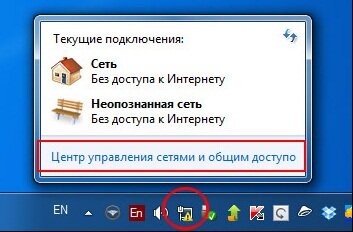
Если вы не изменяли настройки системы или Вай-Фай роутера, не заменяли материнскую и сетевую карту, не переустанавливали Windows – вряд ли какие-либо проблемы могли возникнуть на вашей стороне.
Вполне может быть, что с вашим компьютером и маршрутизатором все нормально, сеть есть и работает корректно, но провайдер в данный момент не предоставляет вам Интернет.
Во-первых, возможно вы попросту не оплатили услугу – в этом случае тоже появляется уведомление «неопознанная сеть без доступа к Интернету». Попробуйте связаться с технической поддержкой провайдера и поинтересоваться, не приостановлена ли услуга, а также, не проводятся ли сейчас плановые либо внеплановые техработы.
Возможно, есть простой способ решения возникшей проблемы и оператор скажет о нем. В противном случае он сможет оставить заявку на проверку целостности вашей линии.
Другая причина ошибки «неопознанная сеть без доступа к Интернету» — конфликты при получении IP-адреса. Она часто есть на новых операционных системах Windows или появляется после перенастройки домашнего роутера.
Рассмотрим основные возможные причины, почему так может быть:
Для разрешения сетевых конфликтов вам понадобится зайти в настройки Windows. Для этого следуйте представленным инструкциям:

В зависимости от настроек вашего Вай-Фай маршрутизатора вам понадобится либо установить галки напротив «Получить IP автоматически» и «Получить DNS автоматически», либо прописать корректные . 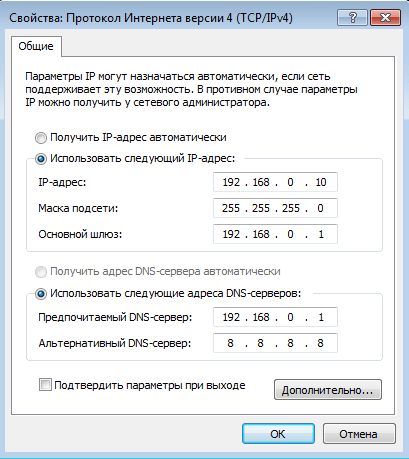
Для большинства роутеров подойдут следующие параметры:
После этого вернитесь к свойствам локальной сети и щелкните по кнопке «Отключить». После этого в «Параметрах адаптера» дважды нажмите на значок Интернета, чтобы включить его обратно. Вы также можете отсоединить и подсоединить идущий к компьютеру патчкорд.
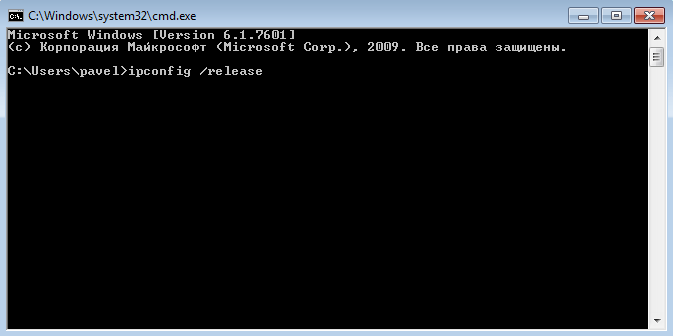
Если ваш роутер раздает адреса через Вай-Фай или проводное соединение автоматически, возможно возникла какая-то проблема с ДХЦП-сервером. В этом случае поможет сброс и обновление конфигурации сервера. Для этого откройте в режиме администратора консоль Windows и введите поочередно 2 команды: «ipconfig /release
» и «ipconfig /renew
». 
В данной инструкции мы расскажем вам, что делать, если система пишет: "Неопознанная сеть без доступа к интернету". В таких случаях, на значке сети в панели задач, появляется желтый треугольник с восклицательным знаком. Данная проблема может возникать в любой операционной системе семейства Windows 7, 8, 10. Устранить ее совсем не сложно, главное пошагово выполнять следующие рекомендации.
Шаг 1 . Нажмите Пуск - Панель управления и перейдите в .

Шаг 2 . В верхнем левом меню выберите .

Шаг 3 . Правой кнопкой мыши щелкните по локальному подключению и выберите Свойства .

Шаг 4 . В списке компонентов выберите Протокол интернета версии 4 и нажмите кнопку Свойства .

Шаг 5
. В текущем окне возможны два варианта настроек ip-адреса: Автоматическое и ручное. Если ваш провайдер требует ручного введения ip-адреса, то проверьте правильно ли вы ввели значения во всех строках. Возможно адрес указан неправильно или подсеть. Узнать точные адреса DNS - сервера можно у вашего провайдера. Если вы получаете адреса автоматически, то переключатели должны стоять в соответствующих строках.
Нажмите Ок
. Перезагрузите модем и компьютер и проверьте устранена ли проблема.

Шаг 1 . Заходим в Панель управления и выбираем .

Шаг 2 . В новом окне разверните список сетевые адаптеры и кликните правой кнопкой мыши по нужному сетевому контролеру. Нажмите Свойства .

Шаг 3 . Перейдите во вкладку Драйвер и нажмите кнопку Обновить .

Шаг 4 . Мы будем искать драйвер вручную. Поэтому выберите второй вариант: Выполнить поиск драйверов на этом компьютере .

Шаг 5 . Жмем на кнопку Обзор и указываем путь к папке с драйверами для сетевой карты. Нажимаем Далее .

Шаг 6 . Выберите ваш сетевой адаптер в центральном окошке и нажмите Далее .

Шаг 7 . Установка программного обеспечения для данного устройства успешно завершена. Нажимаем Закрыть .

Перезагрузите компьютер и роутер. Еще раз настройте . Компьютер должен подключиться к интернету.
Вы пытаетесь подключиться к интернету, и всё, казалось бы, шло хорошо… Но вдруг вы видите, что возле значка подключения высвечивается желтый треугольник с а вместо какой-либо информации о соединении появилась надпись «Неопознанная сеть. Без доступа к Интернету». Здесь возникает разумный вопрос: «Почему это вообще происходит и как исправить ситуацию?»
Предлагаем вам на минутку перестать чертыхаться и прочесть эту статью, где вы найдёте ответ на все свои вопросы!
Это вариант для тех, у кого раньше соединение устанавливалось нормально, всё работало, и тут внезапно, казалось бы, знакомое и «проверенное» подключение пишет «Неопознанная сеть».
Возможно, сбились некоторые настройки самого роутера. Они могут снова восстановиться при повторном подключении. Для этого достаточно просто выдернуть роутер из розетки, а затем вставить заново.
Кроме того, нужно проверить, есть ли соединение при прямом подключении через кабель. Есть вероятность, что корни проблемы находятся на стороне провайдера - поставщика услуг Интернет. Не помогло? Тогда идём дальше.

Если вы уже перезагрузили роутер, но надпись «Неопознанная сеть. Без доступа к Интернету» не исчезла, причина может крыться в неправильных настройках беспроводного адаптера или самой сети на компьютере.
Часто встречаются проблемы с IP-адресами, например, тогда, когда система не в состоянии получить его автоматически. Если вы прописывали их вручную, то, вероятнее всего, указанный адрес неверен, или подсеть была изменена.
В таком случае необходимо проверить параметры адаптера в «Центре управления сетями и общим доступом». В появившемся окне необходимо выбрать то подключение, которое вы используете, кликнуть по его иконке правой кнопкой мышки и выбрать пункт «Состояние». На экране высветится окно «Состояние подключения». Оно нам и нужно. Если в пункте «Адрес IPv4» указывается адрес формата 169.254.X.X, значит системе не удалось автоматически получить IP-адрес при помощи DHCP-сервера роутера.
Прежде всего в таком случае имеет смысл попробовать прописать его вручную. На нижней части роутера, как правило, имеется наклейка с указанием модели и марки устройства. На ней же можно увидеть его IP-адрес, а также данные для доступа в веб-интерфейс (логин и пароль).
Кликаем правой кнопкой на иконке снова, но на этот раз выбираем пункт «Свойства». Затем необходимо выбрать компонент «Протокол Интернета версии 4 (TCP/IPv4)», проставить в новом окошке точку возле «Использовать...».
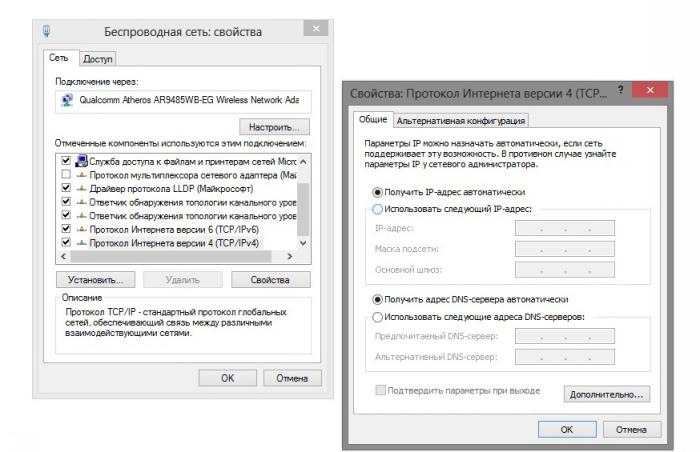
Для большинства роутеров (исключение - роутеры "D-Link") должны подойти такие настройки:

Если без доступа появляется при работе с роутером "D-Link", используем другие настройки:


Многие люди для того, чтобы настроить роутер, в точности дублируют настройки, указанные в качестве примера в сети. И часто именно это приводит к тому, что компьютер впоследствии выдаёт сообщение «Неопознанная сеть. Без доступа к Интернету».
Примеры существуют только для того, чтобы пользователи могли понять, какой пункт какого раздела меню устройства за что отвечает. Вы же должны прописать свои настройки, а не те, которые указаны в примере. Случается так, что приведённые в качестве примера настройки совпадают с вашими. Если это не так, возникают трудности с получением доступа к сети.
Перепроверьте логин и пароль. Если вы пропустили какой-то символ, выбрали не тот регистр либо язык ввода, интернета не будет. Кроме того, неопознанная сеть WiFi может появиться из-за неверно выбранного типа соединения.
Во время обязательно используйте свои настройки, а не те, что предлагаются в чужих примерах, тогда всё получится.
Устаревшие или нерабочие драйвера также часто становятся причиной того, что компьютер или ноутбук при попытке подключиться к интернету получают только ограниченный доступ. Неопознанная сеть сможет нормально идентифицироваться тогда, когда вы исправите эту проблему.
Важно! Не всегда те драйвера, которые операционная система Windows устанавливает самостоятельно, работают адекватно. Намного более надёжный вариант - загрузить соответствующее программное обеспечение напрямую с сайта производителя вашего роутера.

Вы сделали всё, что описано выше, но неопознанная сеть без доступа к интернету осталась, и никаких признаков жизни со стороны соединения вы не наблюдаете?
Возможно, проблема связана с неверным MAC-адресом устройства. Однако это актуально только в тех случаях, когда все устройства, подключённые к той же сети, работают нормально и имеют доступ к интернету, и только на одном компьютере или ноутбуке возникают проблемы.
Вся «фишка» в том, что производители часто присваивают всем платам один и тот же MAC-адрес. Если вы переустанавливали драйвера с диска, идущего в комплекте с материнской платой, в сети могут появиться два устройства с одним и тем же MAC-адресом. Это ваш случай? Тогда следует попробовать прописать его вручную.
Нажимаем сочетание клавиш Win+R, а затем в окошке «Выполнить» прописываем команду devmgmt.msc. Таким образом, вы открываете Windows. Делать это обязательно нужно от имени пользователя, имеющего права администратора. В диспетчере нам нужно найти пункт «Сетевые адаптеры». В выпадающем списке вы увидите название того устройства, с помощью которого компьютер подключается к интернету. Кликаем по иконке адаптера дважды, в появившемся окне выбираем пункт «Дополнительно». Нам нужен «Network Address» (сетевой адрес). Напротив пустого поля следует поставить галочку, а затем ввести в это поле 12 цифр, нажать «ОК» и перезагрузить компьютер.

Неверные настройки фаерволла - ещё одна частая причина, почему компьютер или ноутбук выдаёт ошибку «Неопознанная сеть. Без доступа к Интернету».
Если фаерволл настроен корректно, он будет пресекать попытки несанкционированного проникновения в сеть извне и предотвращать злоумышленные действия. Однако иногда он блокирует вообще все потоки данных.
Проверьте IP-адреса, которым фаерволл не даёт доступ к интернету, среди них не должен присутствовать адрес вашего устройства. Весь список IP, которые следует блокировать, лучше прописывать самостоятельно, это отнимает немного времени, но зато риска, что случайно в списке запрещённых устройств окажется ваш компьютер, не будет.
Тогда, скорее всего, исправить ситуацию без вмешательства специалистов не представляется возможным. Вне зависимости от того, какой версией операционной системы вы пользуетесь, будь то 7 или Windows 8, неопознанная сеть будет опознана и начнёт нормально работать только после того, как мастер продиагностирует всё оборудование, отремонтирует его в случае необходимости (или порекомендует заменить) и введёт необходимые настройки. Как правило, подобные проблемы решаются в течение 20-30 минут.
Надеюсь, что вам помогла эта статья разобраться со всеми проблемами.
В окно выглядывать – покой, мир, безопасная ситуация.В него вылезать или из...

Сонник XXI века Деньги во сне к чему снятся Деньги - увидеть во сне мелочь – к...

Что круче и престижнее: университет, институт или академия? Ищите ответ в...
