В окно выглядывать – покой, мир, безопасная ситуация.В него вылезать или из...



Службы Windows — это специальные сервисные программы, которые автоматически запускаются при загрузке операционной системы вне зависимости от прав и привилегий пользователя. По умолчанию, в «Десятке» включен оптимальный набор системных сервисов в расчёте на совершенно различные задачи — от офисного компьютера или игровой станции до небольшого сервера уровня небольшой компании. Думаю не надо объяснять, что в зависимости от сферы применения компьютера, этот набор можно и даже нужно отредактировать. Это позволит высвободить некоторую часть ресурсов от неиспользуемых программ, чтобы использовать их там, где это действительно необходимо. Сейчас я расскажу Вам какие службы Windows 10 можно отключить для повышения производительности и как это сделать.
Конечно, понятие ненужности тут относительно: то, что не нужно в одном случае, может потребоваться в другом. Поэтому я приведу список тех системных сервисов, которые можно отключать на домашних или простых офисных компьютерах практически без вреда и не затрагивая главных процессов Windows 10.
1.Вторичный вход в систему
Чаще всего на домашних ПК используется только одна учётная запись, под которой работает вся семья. В этом случае, служба, отвечающая за вход в Windows с использованием нескольких учетных записей, просто не нужна.
2. Machine Debug Manager
Это специальный отладчик, который используют в своей работе профессиональными программистами. Если вы к ним не относитесь — смело тушите!
3. Сервер
Если дома только один компьютер или ноутбук, то функции доступа к общим файлам и принтерам не используются. То же самое и в офисе, где установлен отдельный файловый сервер. Так что можно отключать.
4. Диспетчер печати
Эта служба тесно связана с принтером и печатью файлов с его помощью. Если у Вас принтера нет и Вы, соответственно, ничего не распечатываете — смело отключаем её.
5. Служба загрузки изображений
Она выполняет загрузку изображений с камеры или сканера с помощью мастера. При отсутствии сканера, этот сервис можно выключить. Особенно учитывая, что с камеры фотографии обычно все перекидывают вручную выбирая нужное.
6. Служба записи компакт-дисков
Многие современные компьютеры изначально идут уже без CD или DVD привода. А там, где он есть, зачастую используют специальное программное обеспечение типа Nero или CDBurnerXP. Так что, в большинстве случаев, можно смело отключить службу в Windows 10.
7. Служба перечислителя переносных устройств
Очень редко используемая программа, которая отвечает за возможность синхронизации файлов с переносных устройств, а так же за автоматическое воспроизведение аудио- и видео-контента. Однозначно, «в топку»!
8. Служба помощника по совместимости программ
Вы используете у себя старые программы и игры, для работы которых надо настраивать совместимость?! Нет?! Тогда этот сервис не нужен!
9. Служба регистрации ошибок Windows
Смысл её работы — отправка отчетов об ошибках Windows 10 в Майкрософт в том случае, если произошло аварийного завершение работы программы или она попросту зависла. Эти ошибки так же регистрируются в журнале ошибок для служб диагностики и восстановления. Для обычного российского пользователя — всё это ненужная трата системных ресурсов. Выключаем!
10. Windows Search
Служба «Поиск Windows» встроена в систему и отвечает за поиск различных файлов и папок на жестком диске компьютера. Многие пользователи редко что-либо ищут, либо пользуются сторонними файловыми менеджерами типа «Total Commander». Если так, то этот сервис можно потушить.
11. Брандмауэр Windows
Если у Вас на компьютере установлен хороший современный антивирусный пакет типа Kasperski Internet Securoty или DrWeb Security Space, то в нём уже есть отличный файрвол. В таком случае, стандартный брандмауэр Виндовс можно отключить.
12. Центр безопасности
Здесь можно сказать то же самое, что и в предыдущем случае: есть хорошая защита — отключайте смело!
13. Беспроводная настройка
Если Вы подключены к интернету обычным кабельным подключением по локальной сети (Ethernet) и адаптеры Wi-Fi не подключаете — от этого сервиса толку нет и он впустую «коптит воздух».
Для сначала надо открыть список сервисов. Сделать это можно несколькими способами.
Самый простой — нажать кнопку «Пуск» и просто набрать слово «Службы».
В найденном будет как минимум одна (а в моём примере даже две) ссылки на список служб Windows 10.
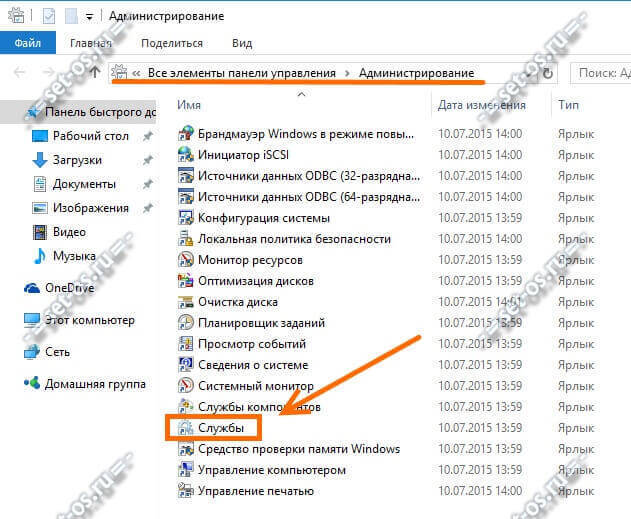
В него же можно попасть через «Панель управления» >>> «Администрирование».
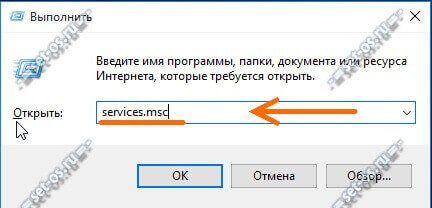
Третий способ — нажмите клавиши Win+R и введите команду services.msc .
Откроется полный список сервисов, присутствующих в системе. Дальше, для того, чтобы отключить службу Windows 10, надо кликнуть на неё дважды. Этим Вы откроете окно её свойств:
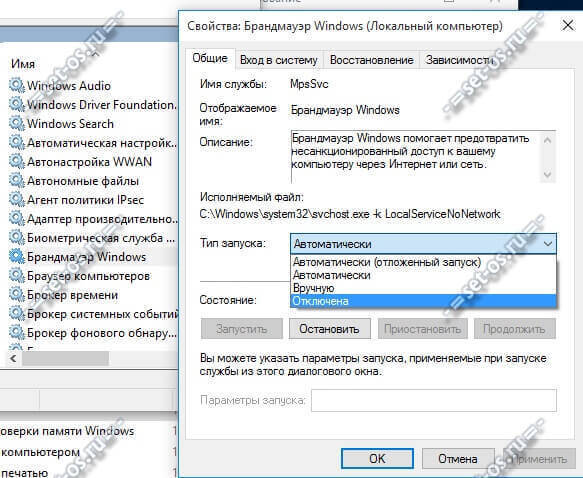
В поле «Тип запуска» надо выставить значение «Отключена». После перезагрузки компьютера она автоматически уже не запуститься. Если надо отключить службу сразу же — кликните на кнопку «Остановить».
Новейшая версия операционной системы от Microsoft буквально напичкана различными компонентами и сервисами. И если часть из них можно считать условно полезными, то некоторые желательно было бы отключить и больше про них не вспоминать. И многие, кто хочет скачать и попробовать её в деле, отмечают это самое желание. Поскольку каждое действие внутри операционной системы, каждое введенное слово впоследствии превращается в рекламу. Таким образом Microsoft пытается получить максимум выгоды с владельцев условно бесплатной Windows 10.
Убрать всё лишнее, что может отслеживать ваши действия и анализировать их, достаточно легко. Причем это сделать можно абсолютно в любой момент. Не стоит переживать, если вы сразу не повыключали ненужные компоненты.
Чтобы использовать этот способ, во время инсталляции Windows 10 следует отказаться от настроек, предложенных по умолчанию и кликнуть на едва заметную надпись «Настройка параметров». Она находится в самом низу имеющегося текста.
В этом разделе перед вами предстанут все компоненты, которые могут вам помешать в будущей работе Windows 10. Чтобы это предотвратить, необходимо отключить их все, переместив бегунок в соответствующее положение слева. Всего придется отключить две страницы функций.

Также нежелательно вводить свои логин и пароль, зарегистрированные на сайте Microsoft, в процессе установки. Этот шаг можно банально пропустить, он ни на что не влияет. Для этого внизу имеется маленькая надпись «Пропустить этот шаг».

Если соблюсти эти минимальные требования, то новая операционная система практически не будет указывать какую-либо информацию о пользователе. У неё просто не будет специальных функций для этого. Поскольку все нужные компоненты для этого просто отключены. Следовательно, пользоваться ей можно легко и безбоязненно.
На уже имеющейся операционной системе отключить все лишние компоненты, которые могут мешать спокойной и анонимной жизни, не сильно сложно. Только отключать придется лишь некоторые функции Windows 10, которые особенно сильно мешают. А именно:
Для каждого из них предусмотрен свой способ отключения.
Чтобы избавиться от этого инструмента, необходимо зайти в Параметры, после чего проследовать в раздел «Обновление и безопасность». Там расположена такая вкладка, как «Защитник Windows», в которой нам необходимо работать. Следует отключить функции, отвечающие за отправку данных и защиту облака, как на скриншоте.

Кстати, если вы не хотите лазить по настройкам, просто установите любой другой антивирус. Это выключит Защитник автоматически.
Эти два инструмента отключаются совместно. Конечно, в русской Windows 10 последняя не работает по умолчанию, поскольку для нее не придумали русификацию. Однако лучше перестраховаться.
Следует кликнуть по поиску в нижней строке рабочего стола, а затем нажать на самую нижнюю иконку в левом столбике, отображающую Настройки. И там нужно отключить как Кортану, так и Поиск в интернете.

Для отключения этого функционала необходимо проследовать в уже известные нам Параметры, оттуда зайти в раздел Конфиденциальность. В общих настройках, расположенных в самом верху левого столбца, придется снять состояние «вкл.» у первых трех компонентов.

Следующая вкладка, которая нам нужна – это «Речь, рукописный ввод и ввод текста». Здесь нужно запретить Windows 10 пересылать вашу речь ради изучения функциональности Кортаны. Все равно мы ее уже отключили.


После завершения этих шагов не закрывайте Конфиденциальность – она ещё пригодится.
Чтобы избавиться от передачи этих параметров, придется немного попрограммировать. Для этого используется встроенный инструмент под названием PowerShell. Чтобы его использовать, нужно перевести ПК в режим консоли при помощи комбинации клавиш Windows+X.
Появится командная строка, в которую нужно набить комбинации, прописанные на скриншоте.

Вкратце, эти команды удаляют уже собранные данные телеметрии, отключают работу данного сервиса и полностью отрубают возможность записывать какие-либо новые данные.
После этого снова открываем Конфиденциальность, и оттуда заходим в «Отзывы и диагностика». Нужно полностью запретить формировать отзывы (выбрать соответствующий пункт в выпадающем меню), а затем в «Данных диагностики и использования» выставить пункт «Базовые сведения».
Чтобы облачное хранилище не работало, достаточно не пользоваться своей учётной записью при работе с Windows 10. Чтобы это сделать, необходимо в Параметрах найти раздел, позволяющий управлять учётными записями, а затем оттуда перейти в раздел «Ваша учетная запись».

Отказаться от использования записи на сайте Microsoft можно, если войти под локальной учетной записью. Для этого достаточно кликнуть на соответствующую надпись и ввести данные. Таким образом, можно оставить только те компоненты системы 10 поколения, которые требуются.
(Visited 32 367 times, 7 visits today)
По умолчанию в автозагрузке Windows 10 выставлен весь массив служб, которые только доступны в новой системе. Сделано это для оптимизации работы пользователя, так как разработчики не могут знать, какие службы могут понадобиться владельцу ПК. Однако из-за насыщения автозагрузки различными программами и процессами, снижается скорость старта системы и её производительность в целом. Убрав лишние службы в Виндовс 10, можно оптимизировать работу операционной системы.
Многие пользователи не знают, какие службы можно отключить в Windows 10, а поэтому часто задаются вопросом оптимизации системы.
Оптимизация в Windows 10 возможна путём отключения служб, которые не используются, а только потребляют системные ресурсы. Найти такие ненужные службы можно следующим образом:


Также вызвать службы можно следующим способом:


Отключение определённой службы чревато возникновением ряда ошибок, поэтому приведём список служб, которые целесообразно отключить.
Также можно отключить и другие приложения, узнав в расширенном режиме значение службы.
Отключение службы приложения возможно следующим образом.

Также отключение служб Windows 10 возможно осуществить с помощью командной строки.


Перед остановкой службы стоить в «Диспетчере задач» снять все процессы.
Если вы неуверенные в своём выборе, в редакторе реестра есть ветка, которая отвечает за работу всех служб. Если вы хотите отключить неиспользуемые, стоит перейти по ветке «HKEY_LOCAL_MACHINE», «SYSTEM», «CurrentControlSet», «services» и экспортировать нужную, чтобы иметь возможность восстановить настройки по умолчанию.
Отключение служб, которые лишние в Windows 10, можно выполнить программой «Easy Service Optimizer». Загружаем софт и запускаем на своём ПК. Откроется окно программы с перечнем служб. Настройка не требуется. Выбираем процессы, которые нужно отключить.

Можно задать всем определённый статус: по умолчанию, безопасно, оптимально, экстрим. Чтобы полностью отключить одну службу, открываем её двойным щелчком. В типе запуска выставляем «Вручную».

Сохраняем результаты и перезагружаем компьютер.
О том, как отключить лишние службы Windows 10 смотрите в видео
Работа операционной системы - это взаимодействие множества служб, программ и системных процессов. Те программы, которые мы в основном используем, отображаются на рабочем столе, панели задач или в диспетчере задач. Но большинство приложений, после закрытия, продолжают работать и потреблять ресурсы Вашего компьютера. Обычно, их работа не оказывает серьезного влияния на работу системы, но если компьютер слабый и слабо справляется с возложенной задачей, лучше её закрыть. Для ускорения и оптимизации работы Вашего устройства в данной ситуации будут описаны варианты как отключить фоновые процессы в Windows 10.
Так как остановить ненужные фоновые процессы в Windows 10? Для начала, разберем работу UWP (плиточных) приложений Windows 10. В отличии от win32 (классические) приложений, UWP оптимизированы на работу с Windows 10 и обладают специальными настройками, которые предоставляют отдельный доступ к системным параметрам. Есть специальная версия Windows 10 S, которая позволяет запускать только плиточные программы, загруженные из Магазина Microsoft.
Отключение работы «плиток», выполняется следующим образом:
Стоит обратить внимание, что для функционала некоторых программ, параметр отключения должен быть включен. Например, Skype, Viber, Telegram.
Как ограничить запуск UWP программ мы научились, но как отключить win32 программы?
Работа системных служб и приложений, а также всех программ дублируется в Диспетчере задач. Отключить их можно именно здесь. Открыть Диспетчер можно следующими вариантами:

Полный вид уже показывает всю нужную информацию о системе, пользователях, фоновых задачах и службах.

Вкладка Процессы показывает, как открытые приложения, так и фоновые процессы. Данная вкладка предоставляет информацию не только о нагрузке на ЦП, Оперативную память, Жесткий диск (или SSD), Сеть и Видеокарту, но и сортирует приложения по этим показателям. Выставив сортировку по нужному оборудованию, можно будет определить и наиболее ресурсоёмкий процесс. Но порой информации недостаточно и наиболее нагруженными являются системные службы, в этом случае отключить задачу поможет вкладка Подробности.
Вкладка Подробности предоставляет доступ к полной информации о запущенных процессах всех доступных пользователей.

Анализируя работу системы и её служб, может возникнуть вопрос о том, как убрать фоновые процессы на виндовс 10. Поэтому нужно определить, какие процессы мешают в том или ином случае. Вкладка Подробности покажет все запущенные приложения, даже те, которые не отображаются в Процессах, например, будут показаны вирусы или рекламный софт.
Чтобы отключить работу конкретной задачи:
Системные задачи или службы антивирусов (а также некоторые вирусы) нельзя просто так отключить и закрыть, возникнет ошибка «Отказано в доступе». Если эта ошибка возникает при попытке отключения вируса или нежелательного ПО, попробуйте повторить попытку в Безопасном режиме системы, а лучше доверить удаление этой программы любому антивирусу.
Что бы узнать важность той или иной службы, проверьте её расположение функцией «Открыть расположение файла», вирусам и рекламному ПО очень сложно будет попасть в папки System32, Windows и Program Data. Чаще всего они прячутся в папках Пользователи, Автозагрузка, скрываются в папке загрузок или настроек браузеров и прочих популярных приложениях.

Если Вы окончательно не уверены в «происхождении» программы, лучше выберите «Поиск в Интернете», где будет указана подробная информация и предложены варианты удаления, если это нежелательный файл.
Отличного Вам дня!
Операционная система Windows Vista имела серьезные проблемы с потреблением ресурсов компьютера, из-за чего она не получила большого распространения и считается неудачной в линейке программного обеспечения от компании Microsoft. Данную проблему разработчики побороли с выходом Windows 7, и последующие версии операционной системы неплохо работают даже на не самых сильных компьютерах. При этом опытные пользователи всегда желают оптимизировать потребление ресурсов PC, и в рамках данного материала мы рассмотрим, какие службы отключить в Windows 10 для повышения производительности компьютера.
 Компания Microsoft выпускает несколько версий операционной системы Windows – «Домашняя», «Базовая», «Профессиональная» и другие. Их различия кроются в некоторых деталях, в том числе и в списке активных служб. В «Домашней» версии операционной системы отключены некоторые службы, которые могут пригодиться для решения корпоративных задач, а в «Базовой» службы настроены таким образом, чтобы компьютер имел максимальную производительность даже на не самых мощных PC. Системные администраторы при установке компьютеров в офисе оптимизируют операционную систему, отключая или подключая определенные службы.
Перед тем как браться за отключение служб в Windows 10, следует понять, что это приведет к отключению определенной программы, утилиты или драйверов операционной системы. Именно поэтому вносит изменения в количество активированных на компьютере служб следует аккуратно. Лучшим вариантом будет сохранить на компьютере блокнот с информацией о том, какие службы были отключены, чтобы в будущем при необходимости их включить.
Отключив ненужные службы Windows 10, можно повысить производительность операционной системы на компьютере, но речь не идет о колоссальных цифрах. PC начнет работать чуть быстрее с отключением каждой службы, что важно для бюджетных компьютеров.
Чтобы отключить службы в Windows 10 достаточно сделать несколько простых действий. Первым делом требуется зайти в «Управление компьютером», для этого нажмите правой кнопкой мыши по значку «Пуск» в левом нижнем углу и выберите соответствующий пункт.
Далее откроется окно, в котором необходимо раскрыть графу «Службы и приложения» в левом меню и кликнуть на пункт «Службы». Справа появится весь список служб, которые могут быть запущены на компьютере.
У каждой из служб имеется обозначение их текущего состояния – активна она в данный момент или нет, а также информация о типе запуска. Службы могут запускаться вручную пользователями при включении различных программ или подключении определенных устройств. Некоторые службы работают на компьютере постоянно, активируясь сразу после загрузки компьютера. А другие службы и вовсе отключены.
Чтобы отключить службу в Windows 10, достаточно нажать на нее правой кнопкой мыши и выбрать пункт «Свойства». В открывшемся меню на вкладке «Общие» имеется графа «Тип запуска», в которой можно выставить «Отключена». После этого служба не будет загружаться ни автоматически, ни вручную.
Внимание: Отключение некоторых служб может сказаться на работоспособности операционной системы или взаимодействии Windows с различным оборудованием/программным обеспечением. Не рекомендуем отключать службы, назначение которых вам неизвестно.
Мы не сможем выбрать службы, которые однозначно можно отключить, и это никак не скажется на повседневных задачах пользователя. У каждого владельца компьютера свои специфические требования к операционной системе, и именно поэтому набор активных служб пользователи должны настраивать под себя самостоятельно.
Если вы не знаете, какие службы отключить в Windows 10, рекомендуем ознакомиться с нашим списком, представленным ниже. Мы вкратце опишем основные службы, работа которых сказывается на производительности компьютера, а также основные задачи, которые они выполняют:

Опытные пользователи могут самостоятельно определить, какие службы в Windows 10 лучше отключить для повышения производительности. По каждой из них можно получить краткую справку, если выбрать соответствующий пункт в выпадающем меню при нажатии правой кнопкой мыши на конкретную службу.
В окно выглядывать – покой, мир, безопасная ситуация.В него вылезать или из...

Сонник XXI века Деньги во сне к чему снятся Деньги - увидеть во сне мелочь – к...

Что круче и престижнее: университет, институт или академия? Ищите ответ в...
