В окно выглядывать – покой, мир, безопасная ситуация.В него вылезать или из...



Не знаете, какой windows стоит на компьютере? Определить это элементарно просто. Конечно, большинству такой вопрос может показаться глупым, или даже смешным, но такая ситуация может действительно возникнуть. Например, вам принесли чужой ноутбук/компьютер и попросили установить какую-то программу, а для какой версии виндовс её скачивать? Вот именно для таких случаев написана эта статья.
В открытом окне перед вами будет вся информация об этом компьютере, в том числе какая версия операционной системы установлена.


Еще можно воспользоваться командой (как во втором случае) cmd /k systeminfo


И перед вами появиться вот такое окно:

Вот вам 4 самых простых способа, узнать какой виндовс стоит на компьютере или ноутбуке.
По старой традиции, для тех, кто не любит читать, и предпочитает посмотреть видео, я его добавляю:
Иногда нам может понадобиться узнать, какая версия операционной системы от Microsoft установлена на компьютере. Это нужно, например, тогда, когда мы хотим установить игру, имеющую определенные системные требования к Windows или, вообще, узнать, нужно ли нам задумываться об обновлении. Так или иначе, сейчас мы подробно расскажем, как определить «Виндовс», установленный на нашем ПК, включая разрядность системы (32/64 Bit).
Так как в разных версиях ОС доступ к нужной информации может отличаться, мы рассмотрим способы получения версии системы для всех «осей», включая Windows 7, Windows 8 и Windows 10. Чаще всего помогает первый же предложенный вариант, но, если вы стремитесь к полному пониманию ситуации, рекомендуем просмотреть статью полностью. Итак, приступаем.
Естественно, начнем мы с самых простых способов, а уже дальше расскажем и об остальных.
Определить версию операционной системы можно одним нажатием. Вы просто одновременно жмете кнопки Win +PauseBreak . В результате появится окно «Система» и уже тут вы увидите сведения о версии ОС, модель центрального процессора, количество установленной ОЗУ, архитектуру и другие данные.
Например, вот так это выглядит в «Десятке»:

Вот Windows 8:

И, наконец, «Семерка»:

Причем в прошлых версиях операционных систем работает алгоритм запуска оценки производительности, включаемый отсюда же, в то время как в последней Windows 10 его убрали.
В этой «Виндовс» попасть в панель управления можно через меню «Пуск».


А вот и окно с нужной нам информацией. Цель достигнута.

Тут же можно увидеть и информацию о том, по какой архитектуре выполнена ОС. В нашем случае это 32 бита, но бывают и x64-Bit операционные системы.
Так как в данной ОС попросту нет меню «Пуск» (по крайней мере в первой редакции «Восьмерки»), алгоритм действий будет немного другим:


Внимание: если вид панели управления отличается от показанного на скриншоте, переключите утилиту в режим отображения «Категория». Сделать это получится в верхнем правом углу окна.


Нужная информация перед вами. В данном случае это Windows 8 Профессиональная.

«Позаимствовав» удобный алгоритм поиска из Unix подобных систем, «Десятка» также интегрировала данную утилиту на панель задач. Именно ее функционалом мы и воспользуемся для того, чтобы запустить панель управления и выяснить версию «Виндовс».


Цель достигнута. Теперь мы знаем название своей операционной системы. В данном случае это Windows 10 Pro.

Функция поиска стала по настоящему удобной именно в последней ОС от Майкрософт. Теперь запустить любое приложение или найти нужный файл стало очень просто.
Также попасть в нужный раздел и получить сведения об операционной системе можно, воспользовавшись контекстным меню ярлыка «Мой компьютер», «Компьютер» или «Этот компьютер» (в зависимости от версии системы). Делается это так:
Если на вашем рабочем столе нет ярлыка «Компьютер», скорее всего, это Windows 10, но давайте убедимся точно.


Результат будет таким же, как и полученный при работе с панелью управления.

Тут все происходит в разы проще:
Ярлык ПК на рабочем столе присутствует по умолчанию. Просто жмем по нему правой кнопкой мыши и из появившегося контекстного меню выбираем отмеченный пункт.

Вуаля! Все данные перед вами.

Ну и напоследок покажем, как то же самое делается в «Восьмерке»:


Дальше мы переходим к еще одному способу проверить, какая сборка Windows усыновлена на вашем ПК. На первый взгляд ввод различных команд может показаться сложным, но это совсем не так. Впрочем, смотрите сами:
Вся приведенная ниже инструкция будет показана на примере Windows 10. В более ранних операционных системах все работает точно также.


В результате вы получите окошко, содержимое которого показывает, какая операционная система установлена на ваш компьютер.

Данный вариант хорош еще и тем, что показывает не только версию Windows, но и номер ее сборки.
Существует еще одна команда, способная показать нужные нам данные. Давайте разберемся, как с ними работать:


После сбора информации о компьютере мы получим довольно обширную выборку по нашему программному и аппаратному обеспечению. Естественно, на первых позициях тут будет версия «Винды».

Получить данную информацию можно и через утилиту, которую мы уже использовали. Команду «systeminfo» получится ввести и в окошко «Выполнить». Жмем Win +R , вводим оператор и жмем «ОК».

Результат работы программы будет таким же, каким мы видели его в случае с командной строкой.
Рассмотрим еще один способ узнать, какая Windows установлена на нашем компьютере. В этот раз мы будем работать все с той же «Выполнить», но команда и результат ее запуска будут другими. Приступаем:
Воспользовавшись поиском или зажав две кнопки Win и R , запускаем маленькое окошко. Вводим команду и жмем кнопку «ОК».
msinfo32
В этот раз информации будет еще больше, но в данном случае нам нужна первая строчка с данными об установленной операционной системе.

В завершение перейдем к еще одному варианту просмотра версии «Виндовс» и на этот раз мы прибегнем к помощи стороннего программного обеспечения.
Существует очень много разных программ и утилит для отображения информации о компьютере. Перечислять их все мы не станем, расскажем лишь об одном лучшем приложении, которое не только позволит вам узнать, какой «Виндовс» стоит на компьютере, но и даст массу другой важной информации. Начинаем:


Готово. Заканчиваем установку.

При первом запуске приложение соберет всю информацию о ПК, установленной на нем операционной системе, а также программном и аппаратном обеспечении компьютера или ноутбука.

Так как приложение платное, жмем «ОК» и тем самым запускаем пробный 30-ти дневной период.

Затем разворачиваем меню «Компьютер» и кликаем по «Суммарная информация». В результате отобразится версия установленной на ПК операционной системы.

Кроме данных, отображаемых в первом окне, программа позволяет нам получить много полезной информации о каждом компоненте системы, включая ссылки для обновления ПО и показания датчиков температуры в режиме реального времени.
На этом мы будем заканчивать статью. В ней было рассказано, как узнать, какая операционная система установлена на ПК. Причем вы получили сведения о всех способах считывания такой информации, начиная с простого нажатия на 2 кнопки и заканчивая работой со специализированным программным обеспечением.
Подводя итоги хочется сказать: если у вас не самый старый компьютер, то, какая бы версия Windows на нем не стояла, обновляйтесь до «Десятки». Последнее поколение ОС от Майкрософт стало первым нормально работающим продуктом, реально забившим гвоздь в крышку гроба Linux. Впрочем, выбор, конечно же, за вами.
Для того чтобы все стало еще понятнее, мы приготовили ролик, посвященный рассматриваемой тематике. Читать – это конечно хорошо, но видеть, как все делается на чужом экране – еще лучше. Так что, приятного просмотра.
Приветствую всех, кто не знает ответ на простейший вопрос — как узнать какой виндовс стоит на компьютере… с виду вопрос простой, но по работе он достаточно часть ставит людей в тупик, а выяснить этот момент обязательно нужно. Собственно после этих неловких ситуация я и решил по быстрому накатать заметку с самыми простыми способами выяснить версию операционной системы, которая в настоящий момент используется.
Я не буду использоваться такие моменты как — а какой значок крутится у вас при загрузке или как выглядит меню пуск? Да, по интерфейсу можно понять какую именно операционку вы используете, но такие наводящие вопросы могут еще больше запутать вас (а если были использованы различные модификации системы и сторонние темы, то это вообще тушите свет)
Работать за компьютером и не знать версии установленной Windows — это не то чтобы преступление, но может подбросить вам пару неприятных моментов. К примеру установили принудительно драйвера, предназначенные не для вашей версии системы и получите, распишитесь — … Любое приложение имеет системные требования и большинство новых игр может не работать на Windows 7, возможно нужно всего лишь и все у вас будет работать.
Я подготовил для вас несколько способов выяснить какая версия Windows установлена на вашем компьютере (те кто меня читает, знают, что я люблю описывать максимально подробно любую сторону использования компьютера)
Наверное самый простой способ ответить на наш вопрос — это зайти в свойства компьютера, для этого у вас должен быть значок «Этот компьютер» или подобный (обратите внимание, что именно значок, а не ярлык). Кликаем по нему правой кнопкой мыши и выбираем пункт «Свойства»…

В верхней части открывшегося окна «Система» мы видим какой Windows у нас на компьютере установлен и его редакция (в моем случае это Windows 10 Корпоративная 2016 с долгосрочным обслуживанием) , а чуть ниже можем найти разрядность (тип системы) , но это тема для целой отдельной заметки.

Как видите все элементарно, но некоторые пользователи выводят на рабочий стол ярлык «Моего компьютера», там будут свойства ярлыка, а не вашей системы. Для таких случаев и существуют альтернативные варианты.
Переходим к следующему способу узнать, какой Виндовс стоит на компьютере. В данном случае нам поможет команда winver, которую нужно ввести в окно приложения «Выполнить». Открыть данное окно можно сочетанием клавиш Win + R на вашей клавиатуре.

Откроется окно «Windows: сведения», где вы можете узнать какой Windows стоит на компьютере (аналогично, здесь отображается сборка вашей операционной системы, что очень помогает при поиске ошибок в интернете)

На мой взгляд данный способ дает более полную информацию о версии установленной Windows на компьютере или ноутбуке… но далеко не всю возможную — переходим к более интересным способам.
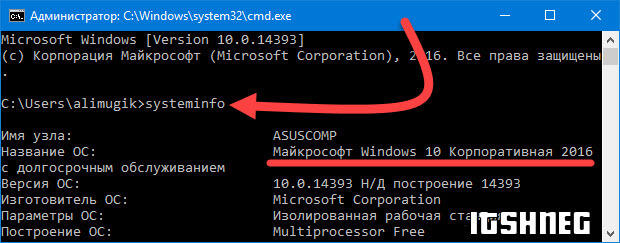
Наверное, этот способ можно назвать самым исчерпывающим… данный вариант не только позволить вам узнать какой Windows стоит на компьютере, но и расскажет о сборке, дате установки и прочих полезных вещах. Чтобы воспользоваться командой systeminfo нам необходимо открыть командную строку Windows (для тех кто не в курсе как это сделать, есть отличная заметка « » — там вы наверняка найдете вариант, который придется вам по душе) .
После того, как вы открыли командную строку, введите туда команду systeminfo и дождитесь окончания сбора информации о вашем компьютере. Второй строчкой в отчете и будет указана версия Windows установленной на компьютере.
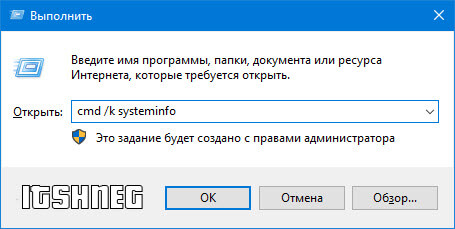
А можно заморочиться и сделать этакий бутерброд команд для окошка «Выполнить». Введите команду cmd /k systeminfo и нажмите OK. В данном варианте cmd запускает командную строку Windows, ключ /k говорит что нужно выполнить команду при запуске cmd, а systeminfo — та самая команда, которая покажет интересующую нас информацию.
Любому пользователю достаточно и этих трех способов узнать какой Windows стоит на компьютере, но в качестве бонуса расскажу вам еще один вариант
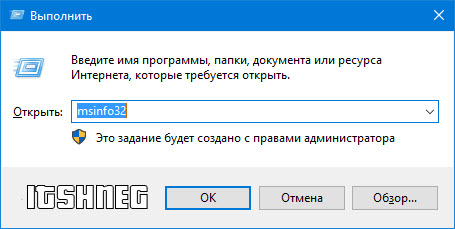
Ну и последний на сегодня способ, все как и обычно, только команда отличается — msinfo32. Вводится, как вы уже поняли, в окно команды «Выполнить».
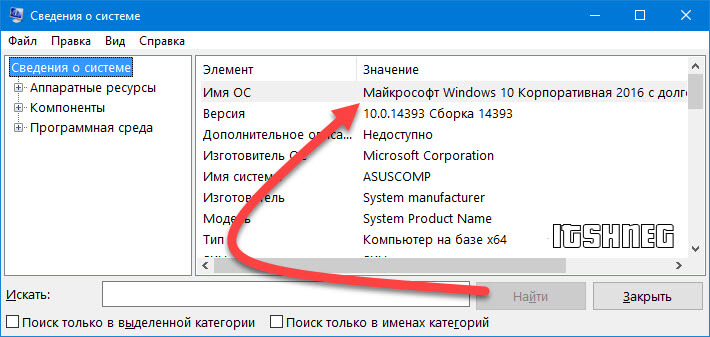
Откроется окно «Сведения о системе», где вы можете узнать какой Windows стоит на компьютере (в строке «Имя ОС»)
Заострять внимание на данном варианте я не стал, так как он практически полностью повторяет вышеописанные — для общего развития просто полезно узнать их все.
Как видите никаких трудов узнать какой Виндовс стоит на компьютере не составит, но это в том случае если система запускается и работает. Я не стал использовать в данной заметке возможности выяснить версию убитой системы (например когда вам нужно запустить восстановление, а версию вы не знаете) так как для неподготовленного пользователя это не нужно, а профи и так знает как это выполнить. Я уже не говорю о таких косвенных признаках как папка на диске С:\ — «Document and Settings» встречается только в Windows XP, таких отличий можно найти не с один десяток. Согласитесь, что ввести команду и узнать ответ на свой вопрос гораздо проще чем искать признаки той или иной операционки от Майкрософт.
P.S. Если первый способ узнать какой Windows стоит на компьютере у вас невозможно применить ввиду того, что вместо иконки у вас ярлык — данное окно можно открыть сочетанием Win + Pause/Break. Всем хорошего настроения…
Далеко не все знают версию своей операционной системы. Но иногда возникает такая необходимость, поэтому следующая информация может оказаться весьма полезной. Как же узнать, какая версия Windows установлена на вашем компьютере? Сделать это можно несколькими способами.
Нажмите «Пуск» на панели инструментов слева внизу «рабочего стола». Выберите «Командная строка», в появившемся окне введите команду «winver» и нажмите «Enter». Появится окошко, в котором будет указана версия Windows, ее сборка, доступная физическая память.


Узнать версию операционной системы своего компьютера довольно просто. Это можно сделать самостоятельно, без привлечения специалиста в области компьютерных технологий.
Всем привет! С вами как обычно я, Дмитрий Костин. Многие интересуются и спрашивают: «Как узнать какой у меня Windows». Вы можете подумать мол, каким надо странным человеком, чтобы не знать, какая у него стоит операционная система. На это я могу вам сказать, что более взрослое поколение этого дествительно может не знать. А кроме того, многим нужно узнать не просто название операционки, но еще и другие параметры, такие как версия, разрядность и т.д. Вот поэтому я и хотел бы затронуть эту тему и рассказать об этом подробнее.
И конечно же мы не будем уходить далеко в дебри, а посмотрим как все задуманное нами можно сделать встроенными методами.
Это пожалуй самый простой способ просмотра версии и разрядности windows. Этот же способ мы разбирали, когда говорили про то, .
Как видно из скриншота, на моем ноутбуке стоит Windows 10 Домашняя для одного языка.
Ну куда же в виндовс без такой крутой штуки как «Выполнить» ? С помощью нее можно быстро сделать всё, что нам нужно.

Также вы можете прописать другую команду в строке «Выполнить», а именно msinfo32
. Тогда вам откроется окно «Сведения о системе»
, где вы также сможете увидеть версию вашей систему, а также сборку. 
Да, как выяснилось, способов целая куча. И командная строка — не исключение.

Блин. Да что далеко ходить-то? Как только вы вызовите командную строку, в левом верхнем углу сразу же будет отображаться версия вашей системы.
Вот такими вот простые способы смогут вам помочь узнать, что за виндовс такой у вас стоит на вашем родненьком компьютере.
И кстати вопросец к вам: Какая операционная система стоит у вас на компьютере? Нравится ли она вам? Напишите в комментариях.
Когда дело касается самой системы, то здесь все понятно. Каждая последующая система носит новое название, различается в интерфейсе, фишках, функциях и т.д. Но наверняка вы замечали, что у каждой системы есть свои дополнения такие как Starter, Basic, Home Edition, Professional и т.д.
А отличаются эти версии всего навсего комплектацией. Например:
А вообще, если вам часто приходится работать за компьютером, то я вам рекомендую посмотреть отличный видеокурс по продуктивной работе за компьютером . Применив фишки из этого курса, вы сможете быстрее работать за компьютером, оптимизировать весь рабочий процесс и сделать его удобнее. В общем обязательно посмотрите.
Ну а на этом я свой сегодняшний урок заканчиваю. Рад, что вы зашли на мой блог. Но не спешите уходить. Обязательно почитайте другие статьи, и не забудьте подписаться на блог, тогда вы будете в курсе всего самого для вас интересного. Увидимся в других статьях. Пока-пока!
С уважением, Дмитрий Костин.
В окно выглядывать – покой, мир, безопасная ситуация.В него вылезать или из...

Сонник XXI века Деньги во сне к чему снятся Деньги - увидеть во сне мелочь – к...

Что круче и престижнее: университет, институт или академия? Ищите ответ в...
